Замена штатной нижней крышки miniPC на самодельную.
Однажды я просматривал немецкие сайты на тему электроники и микроконтроллеров и увидел интересную статью электронщика и фотографа Harald Kreuzer на своем персональном сайте. В ней автор рассказал, как доработал свой miniPC Minisforum UM690S – заменил нижнюю крышку с двумя небольшими довольно шумными кулерами на самодельную, напечатанную на 3D-принтере с тихим кулером 12 см. Я заинтересовался подобной идеей – доработать свой miniPC GEM-12 Chatreey. В нем установлено два кулера – первый в верхней части охлаждает радиатор процессора, а второй в нижней части охлаждает SSD, модули памяти и VRM (систему питания) процессора.

Как я реализовал эту идею – смотрите дальше. Осторожно – много фото!

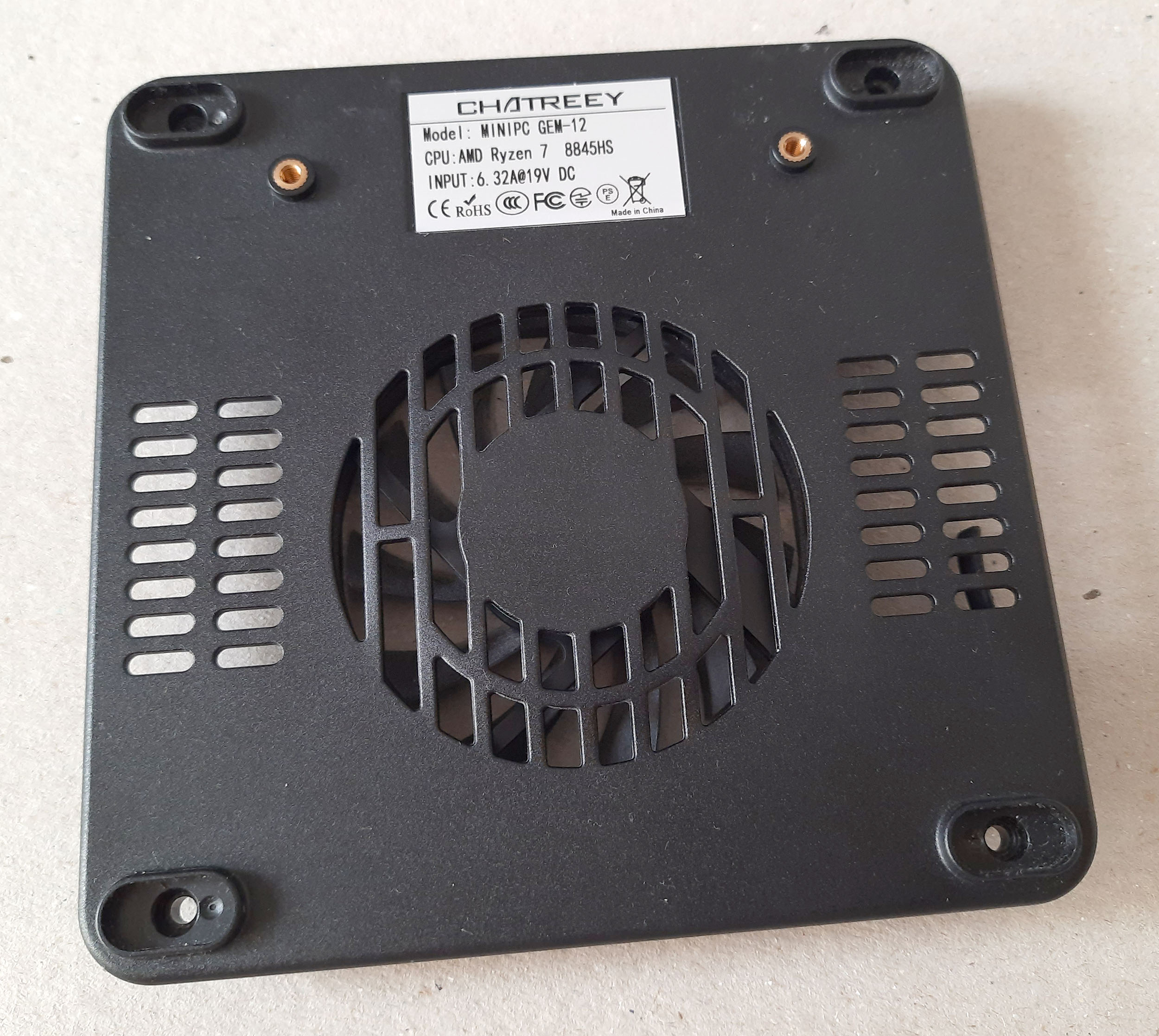
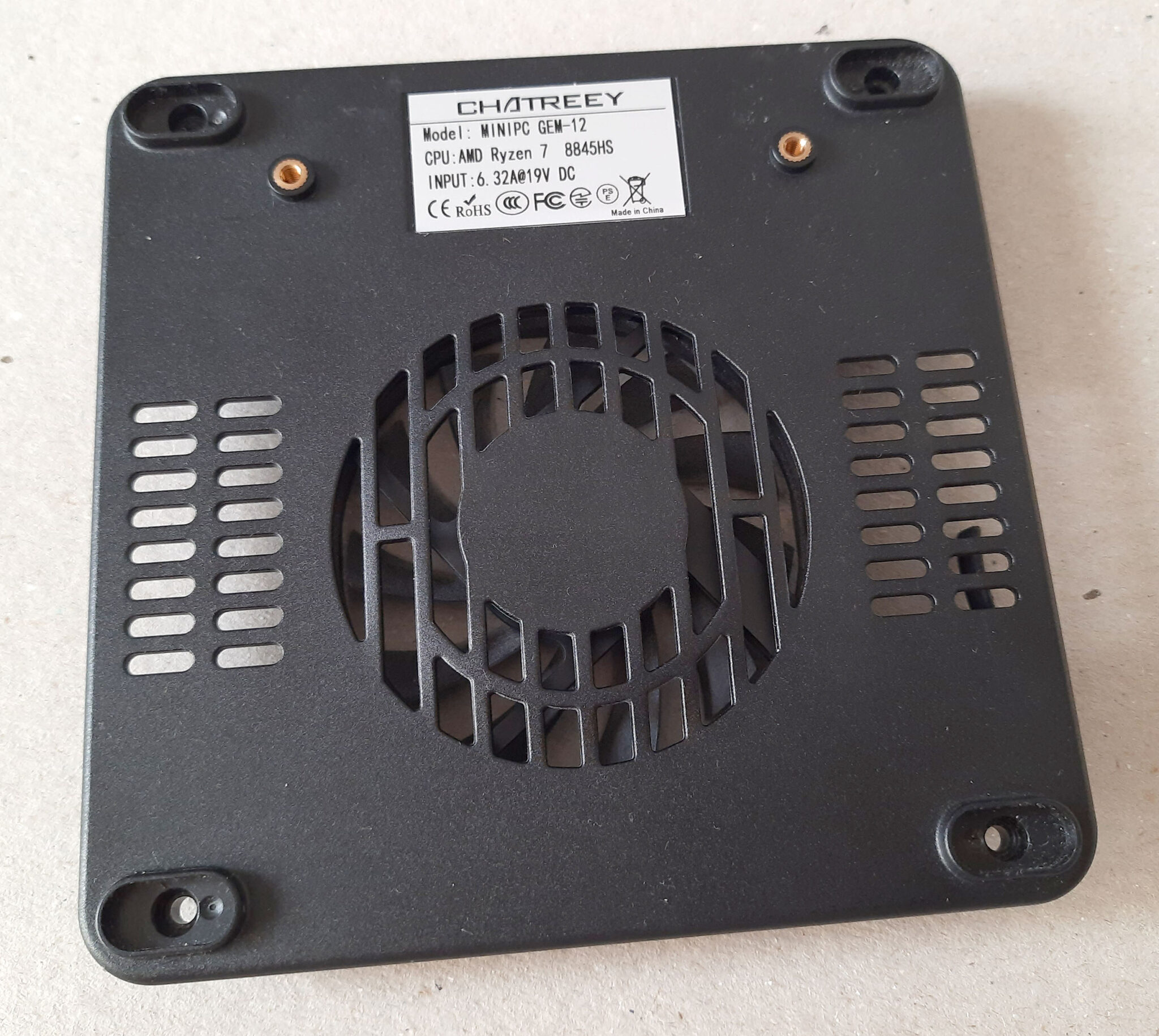
Оригинальная нижняя крышка выглядит вот так. При моделировании новой крышки я отказался от выступающих ножек и креплений для упрощения печати.
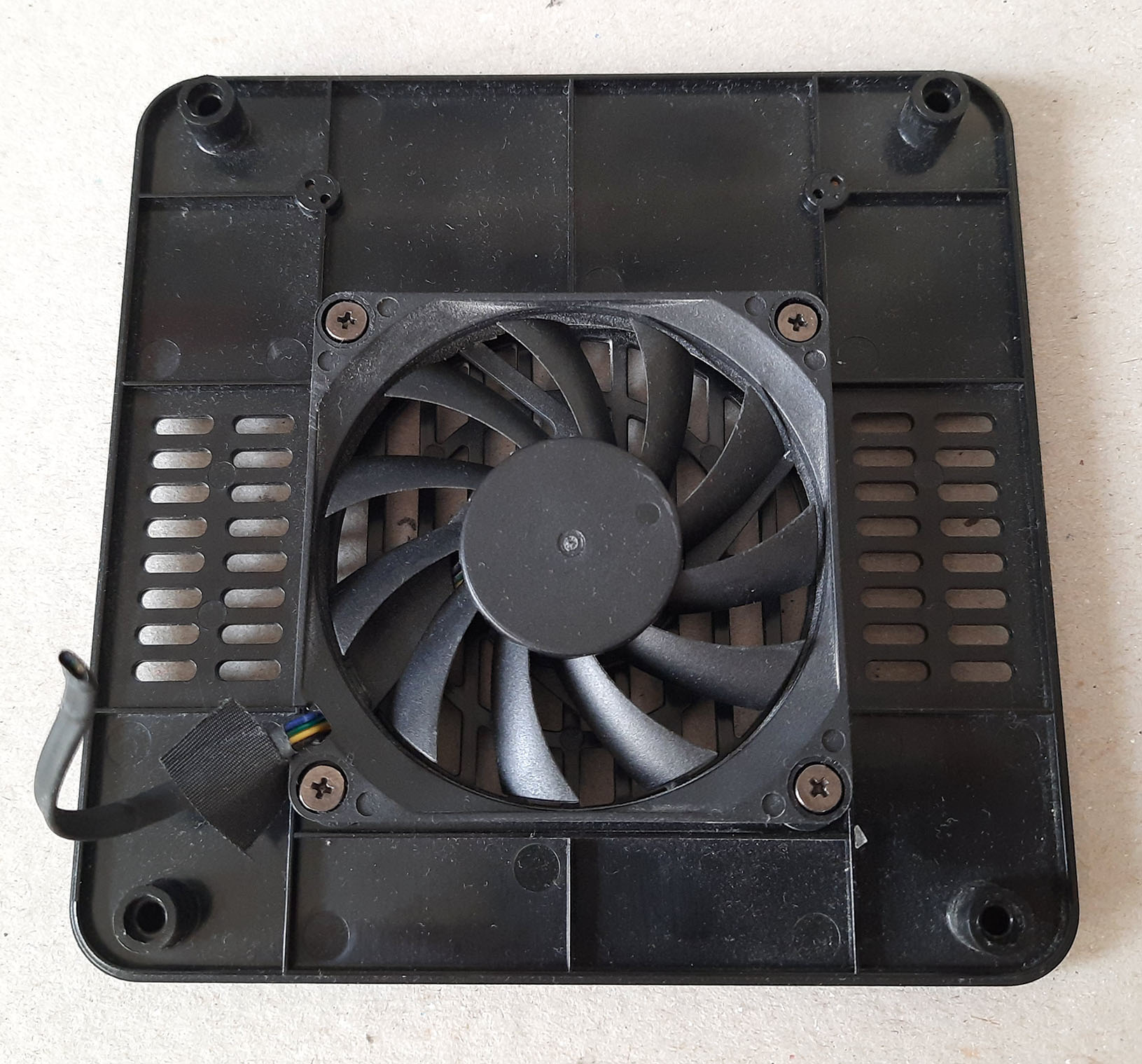
Внутренняя сторона крышки с кулером. Нельзя сказать, что он слишком громкий, но на больших оборотах его хорошо слышно. Этот кулер имеет 4 пин и работает от напряжения 5 вольт, а тот, который я устанавливаю – от 12 вольт (тоже 4 пин), поэтому я установил для питания повышающий DС-DС модуль. Я уже отрезал коннектор и подключил к новому кулеру через этот модуль.
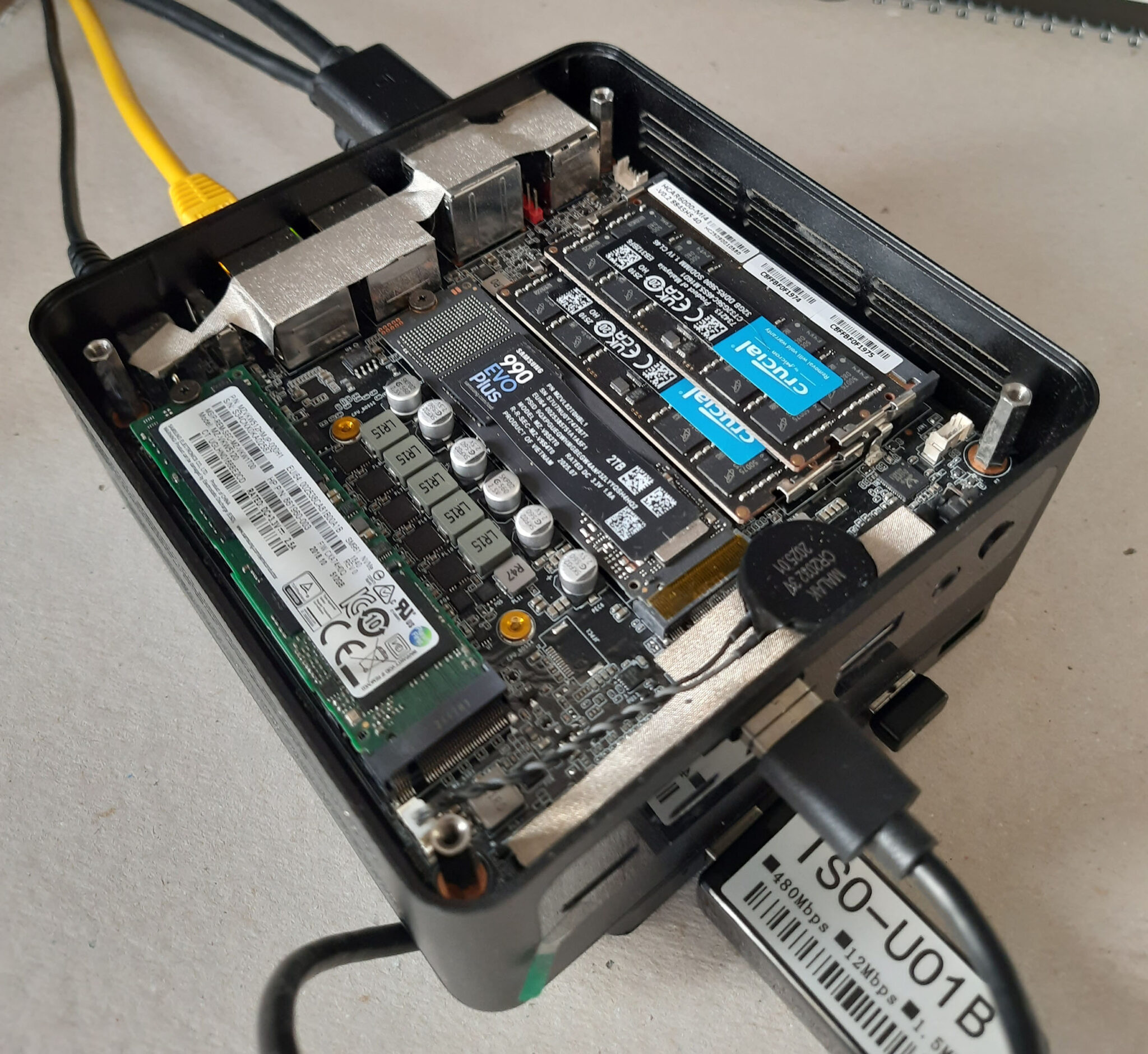
Внутренние компоненты miniPC, которые охлаждаются кулером.
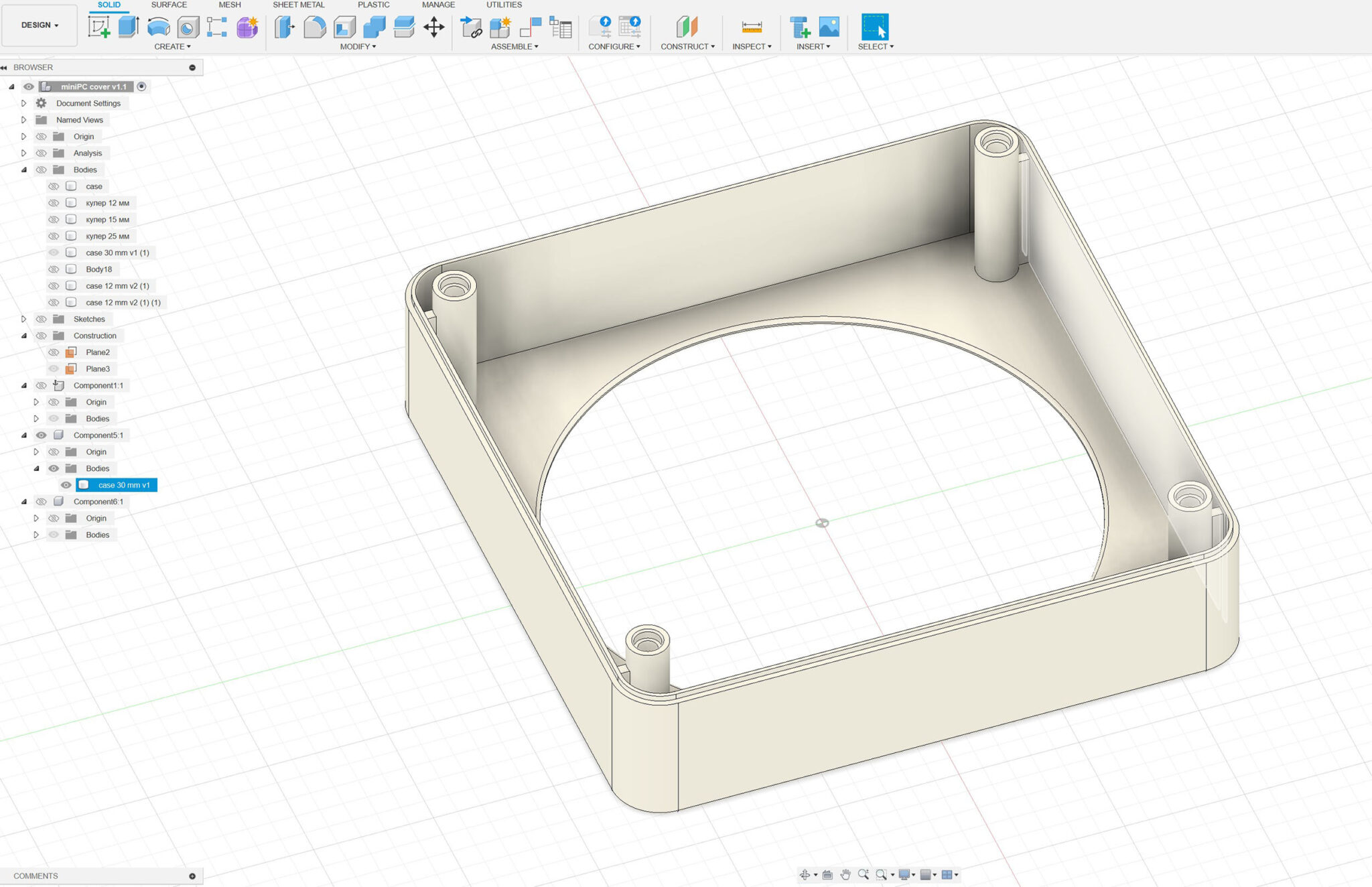
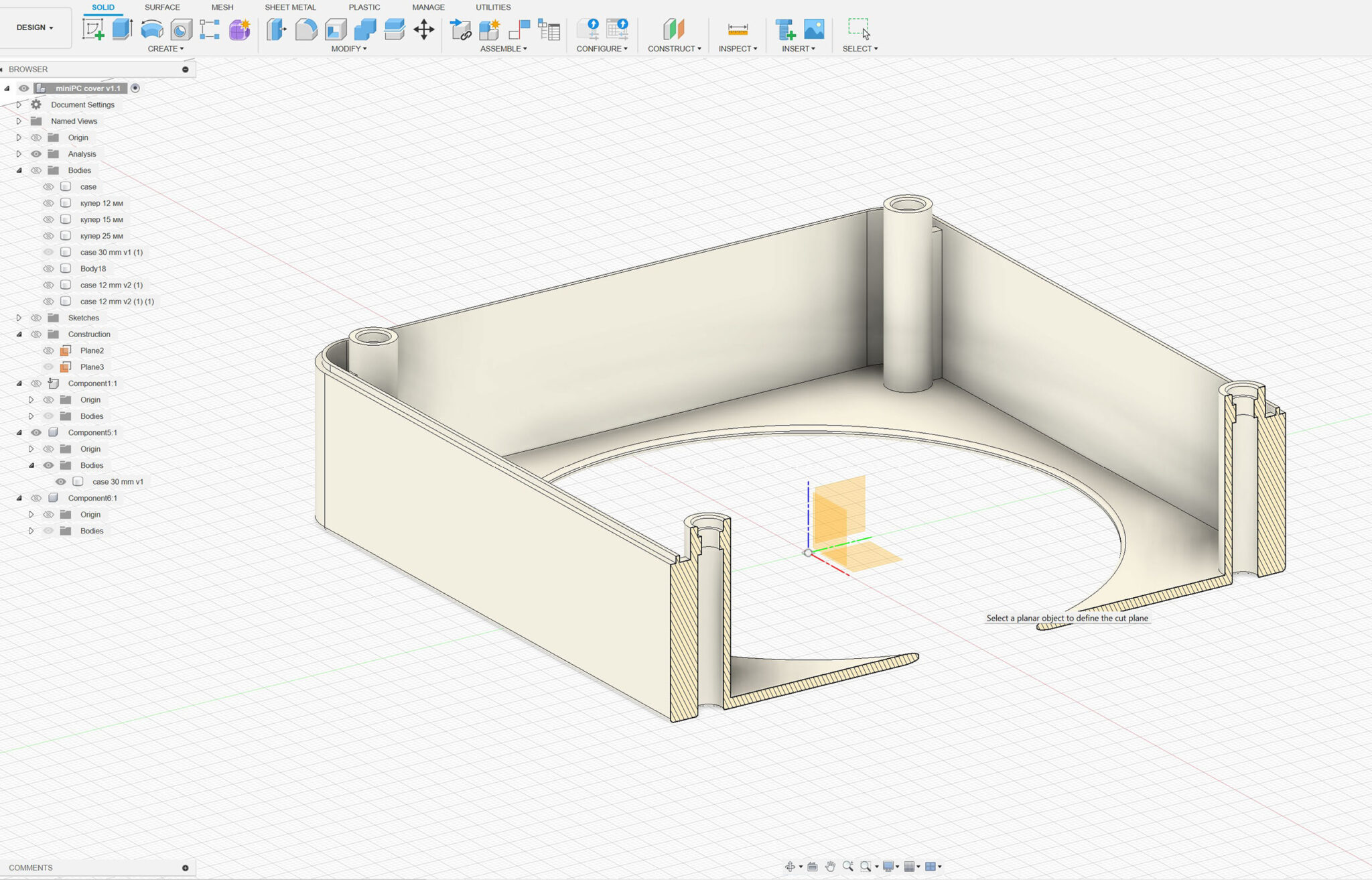
В Fusion 360 я создал первый вариант нижней крышки – для кулера толщиной 25 мм. У меня в наличии была металлическая решетка и я ее планировал установить в этот корпус для защиты лопастей от случайного попадания крупных предметов.
Сечение корпуса.
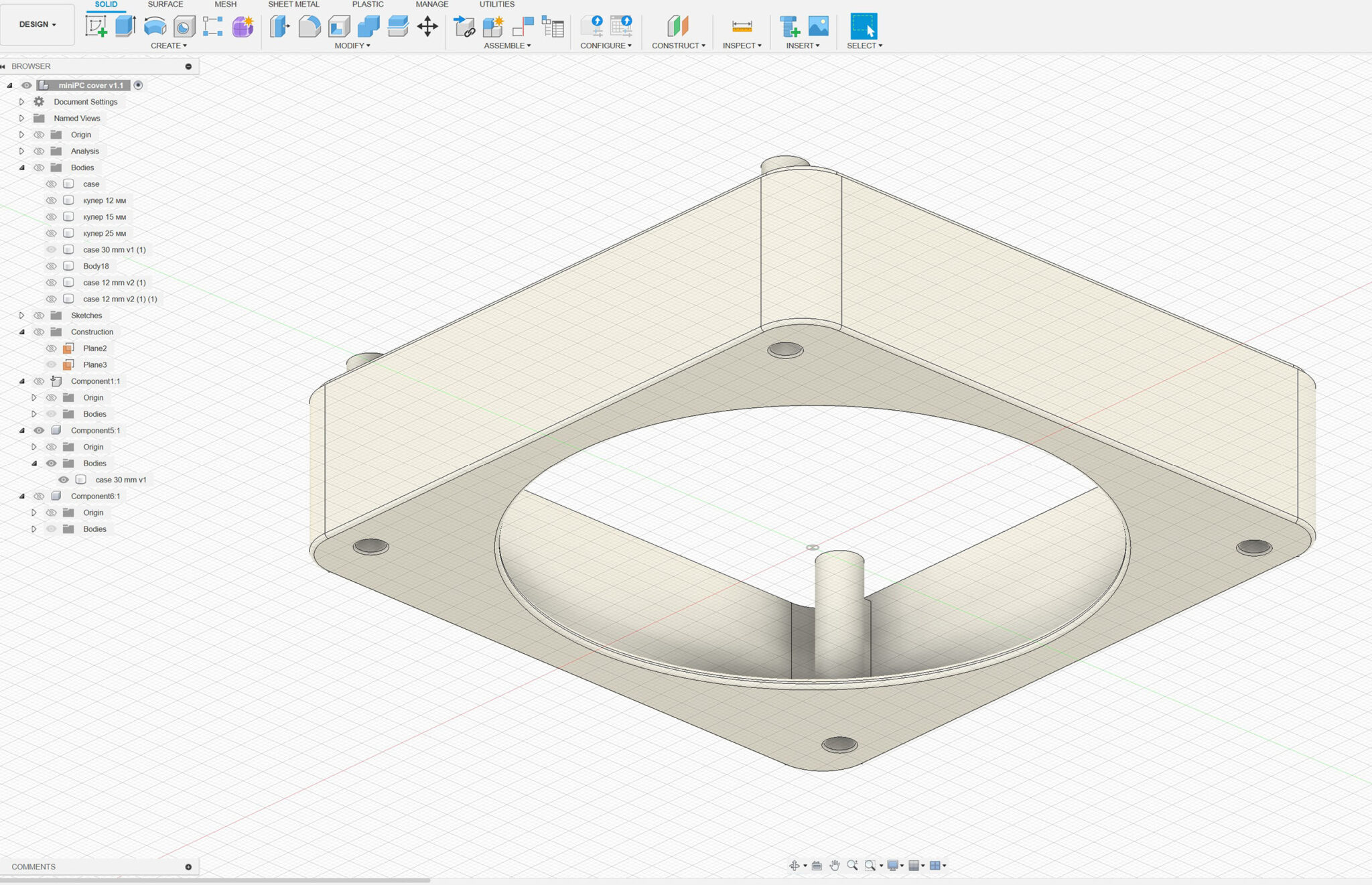
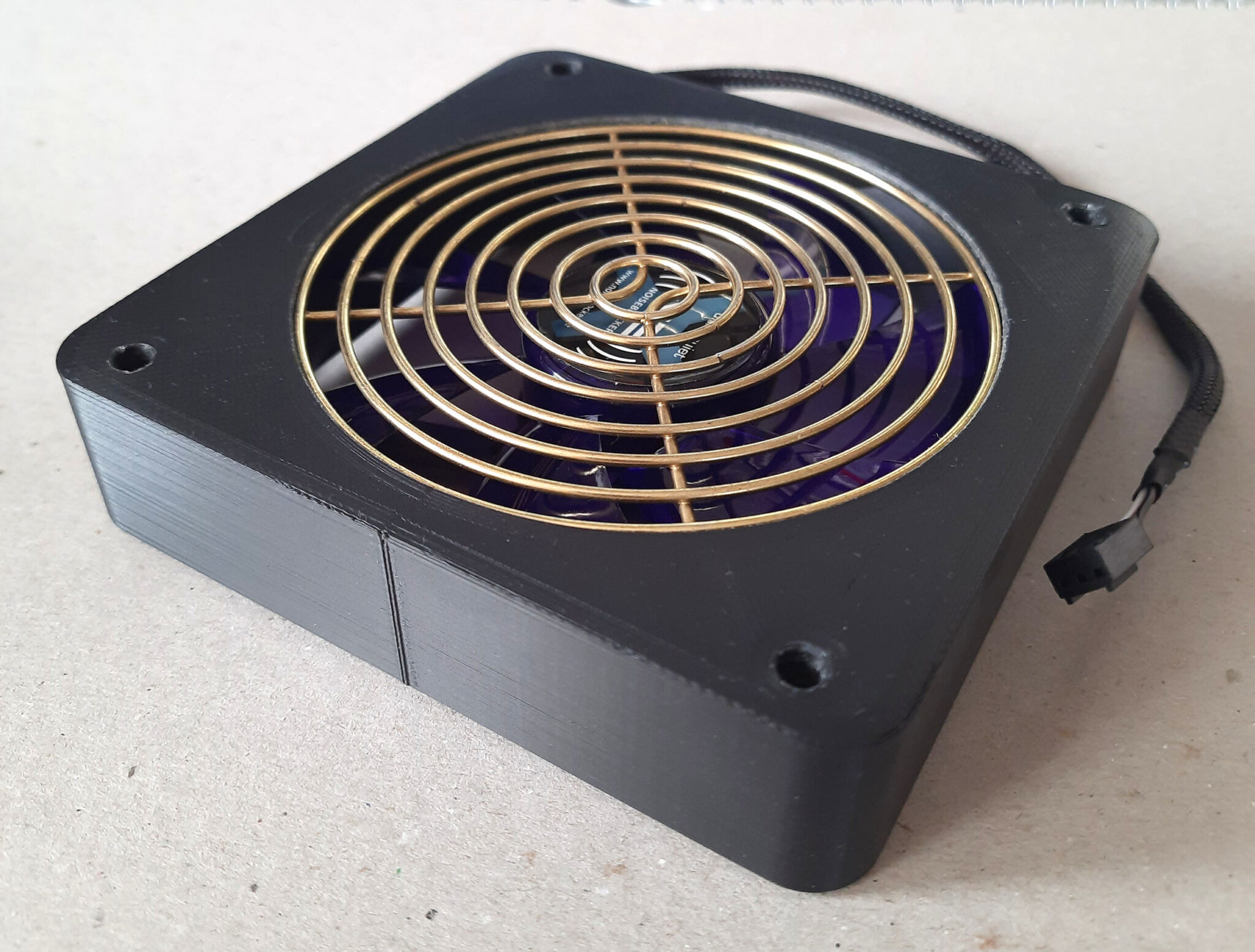
Готовая часть корпуса с установленными решеткой и кулером.
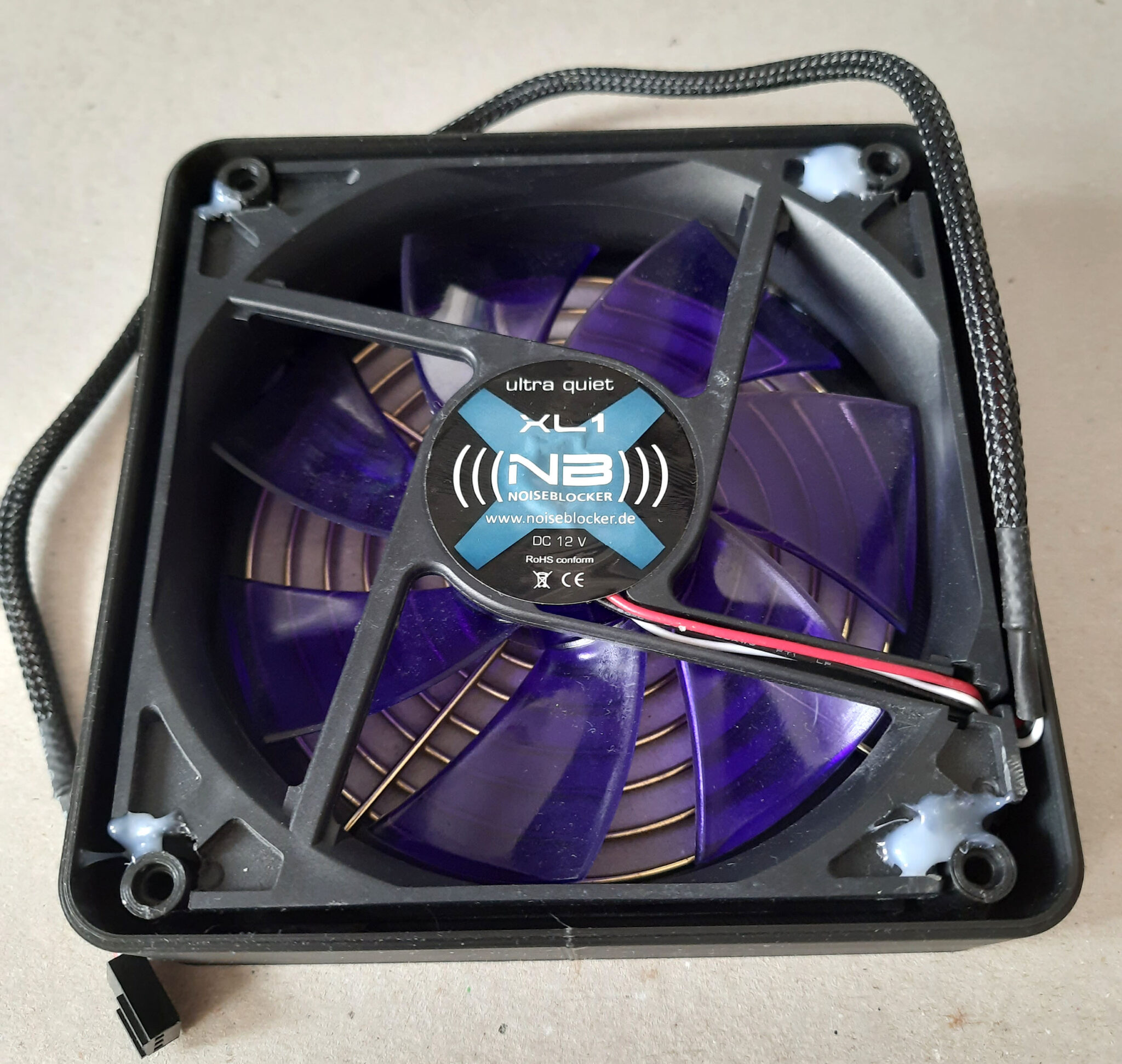
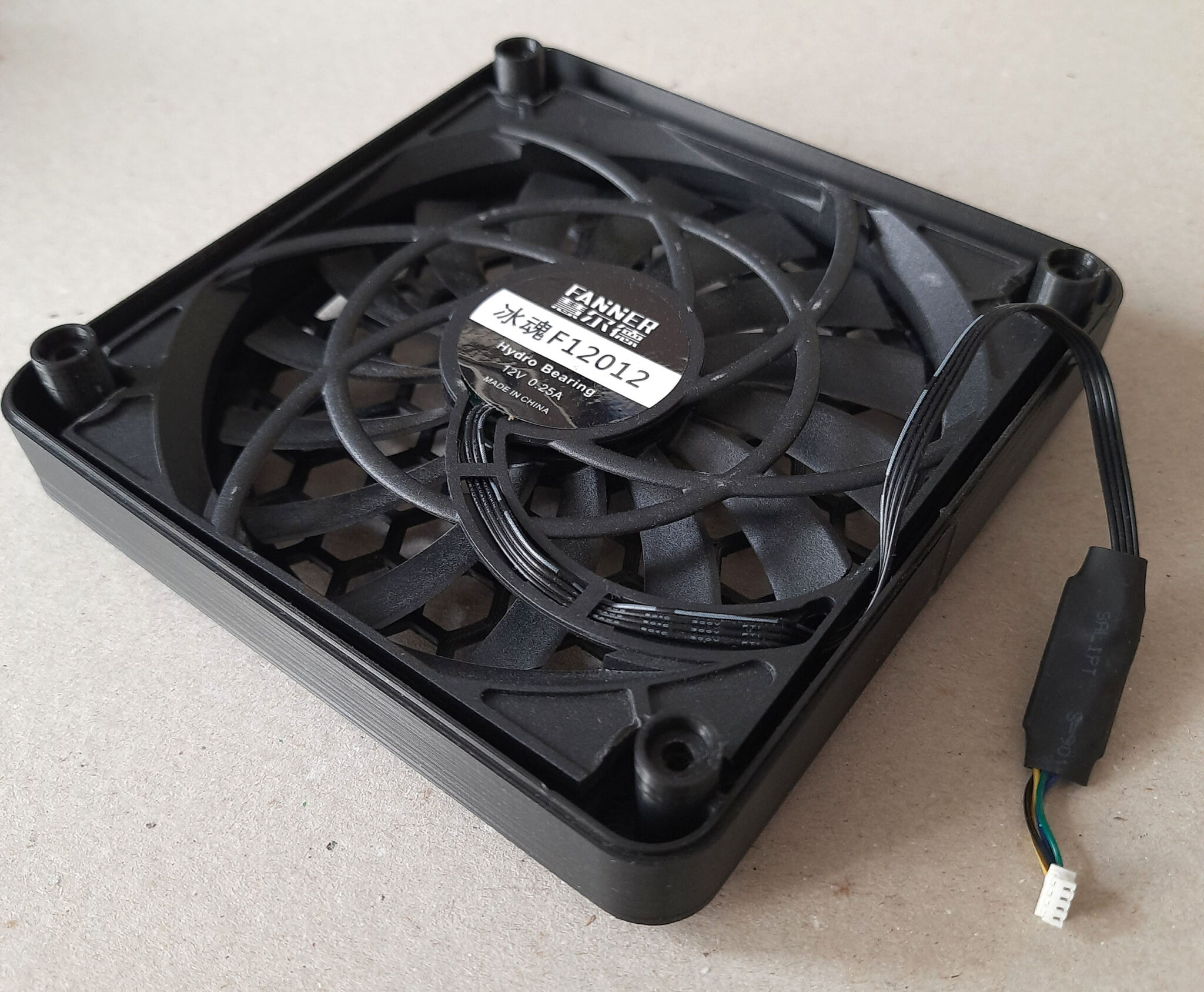
Вид с внутренней стороны. Для того, чтобы кулер поместился в корпус необходимо обрезать углы. Закрепил термоклеем. Так как это был пробный вариант, готовый корпус содержит ошибки – стойки для винтов крепления коротки, для крепления его к miniPC необходимо использовать более длинные болты.
С учетом ошибок я сделал новую модель корпуса – для кулера толщиной 12 мм, который заказал на Aliexpress. Также воспользовался видео-уроками на YouTube для создания “сотовой” решетки.
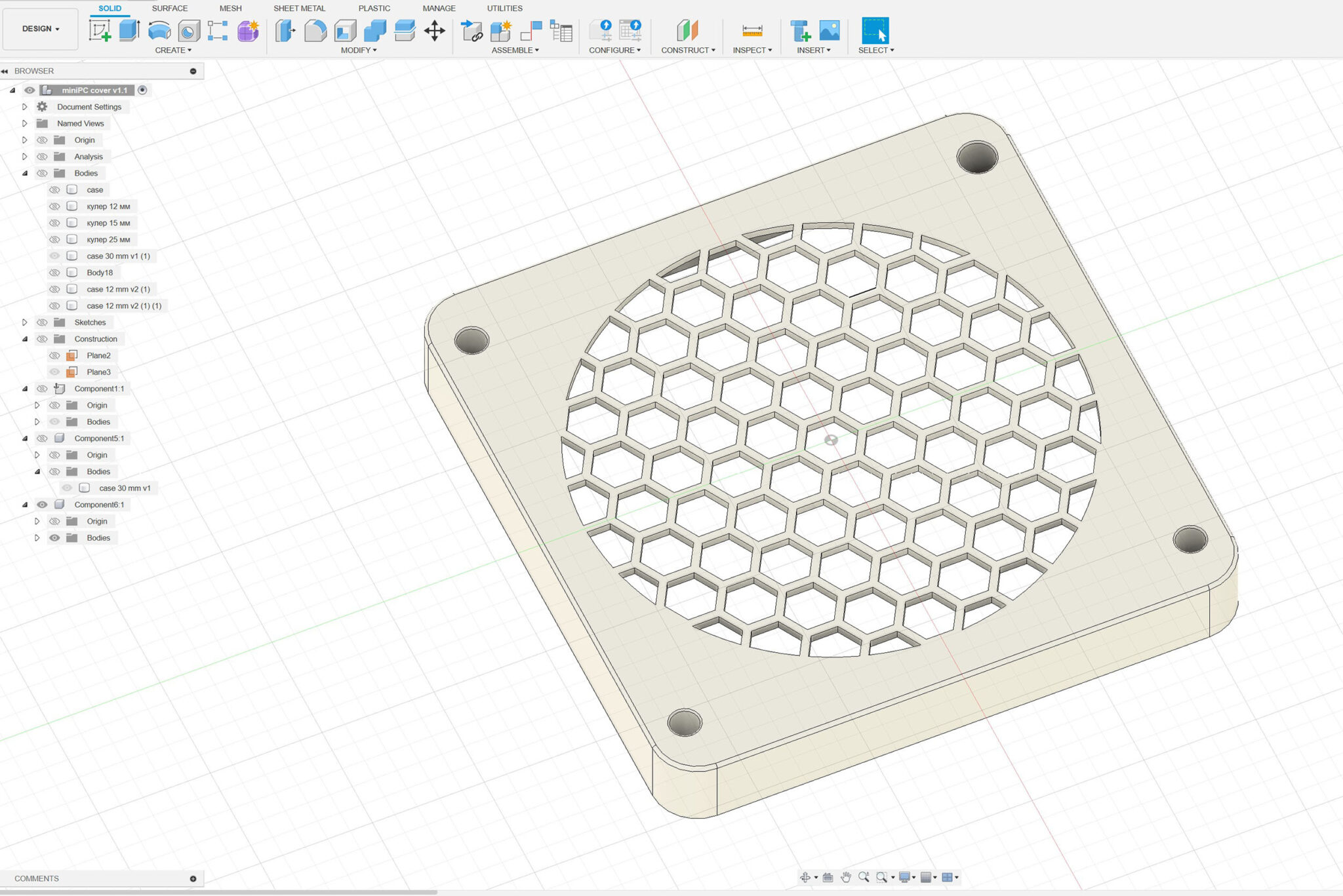
Вид внутренней стороны.
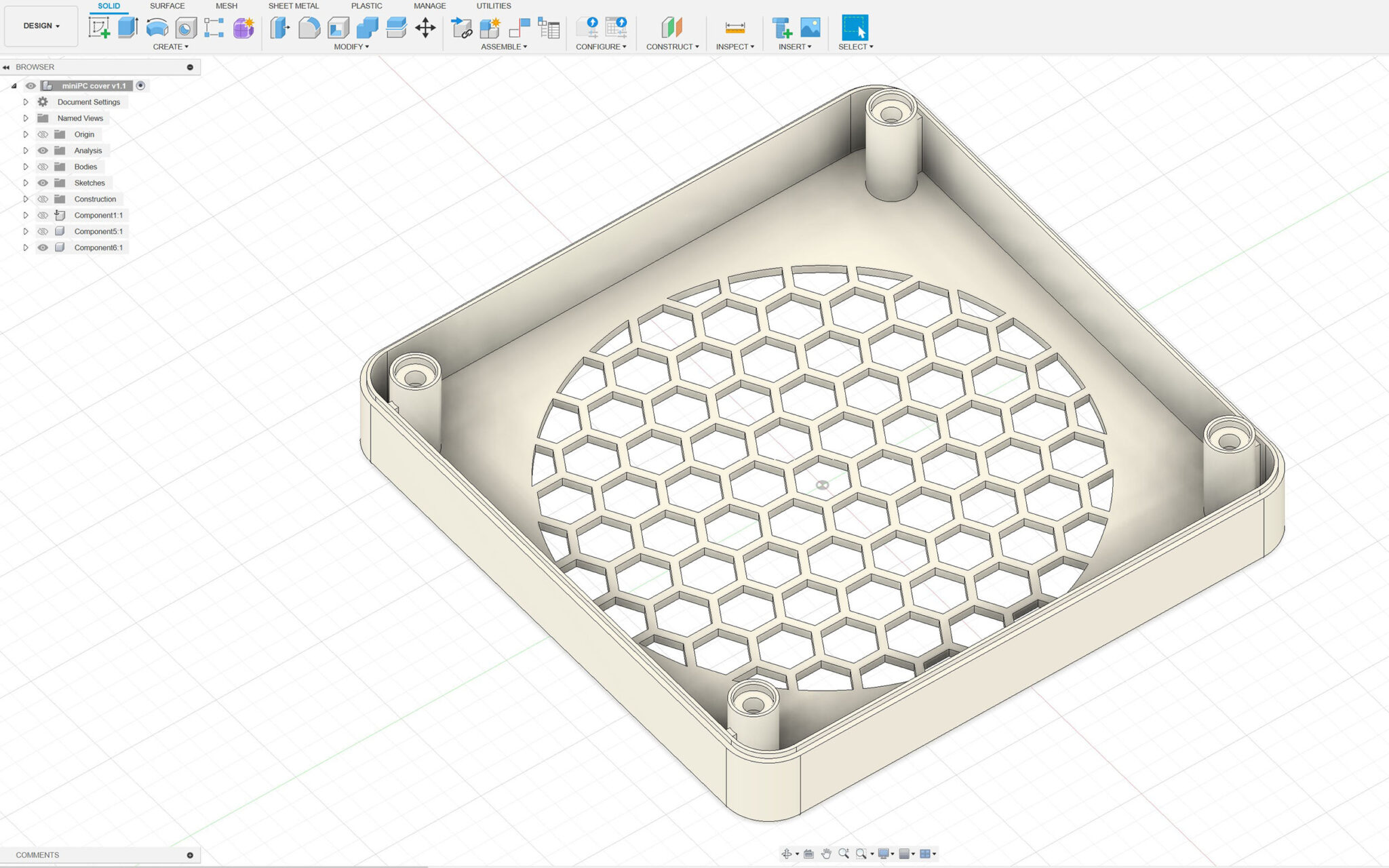
Сечение новой крышки.
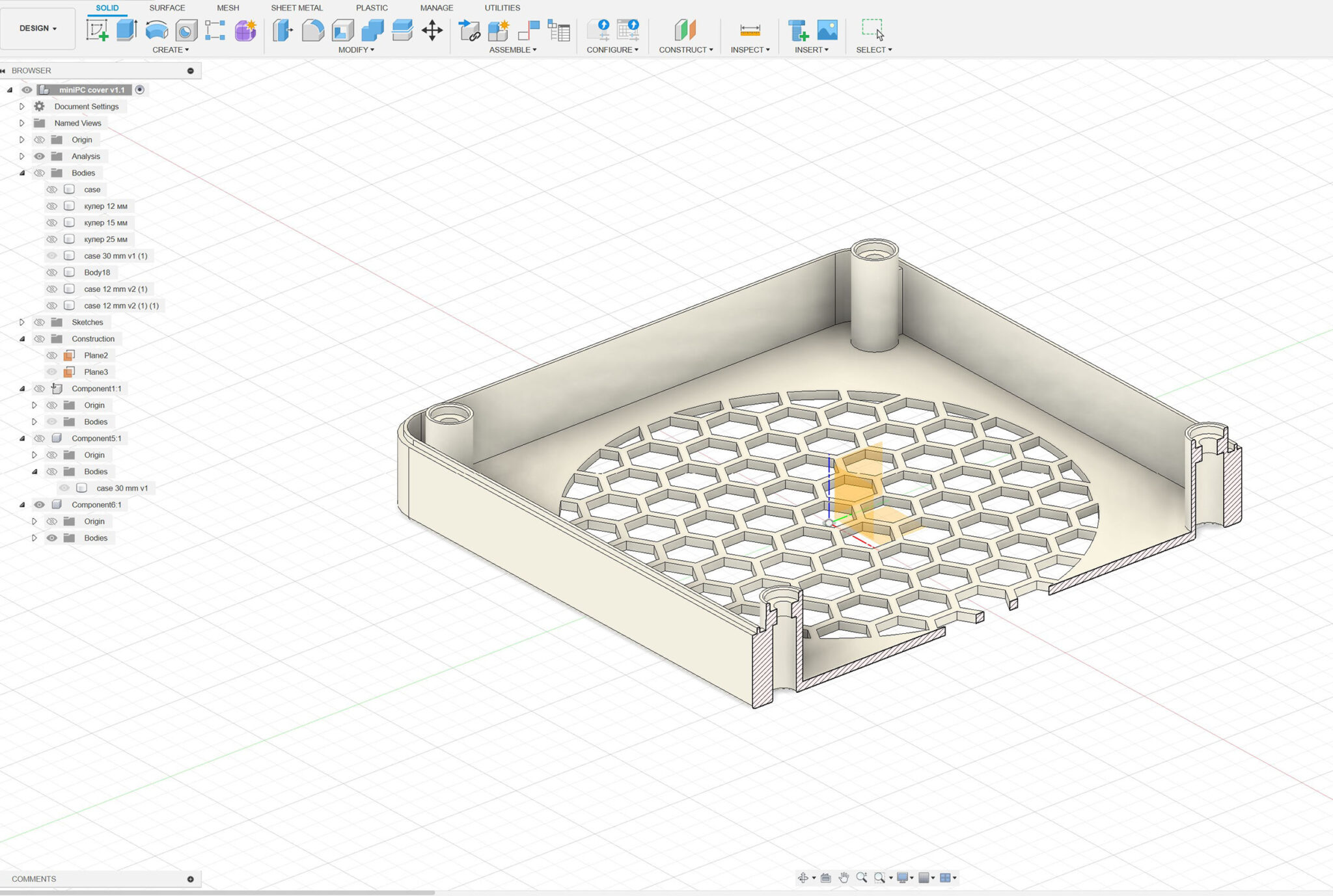
Корпусный макет кулера 12 см показывает, где нужно обрезать углы у кулера при установке в корпус.
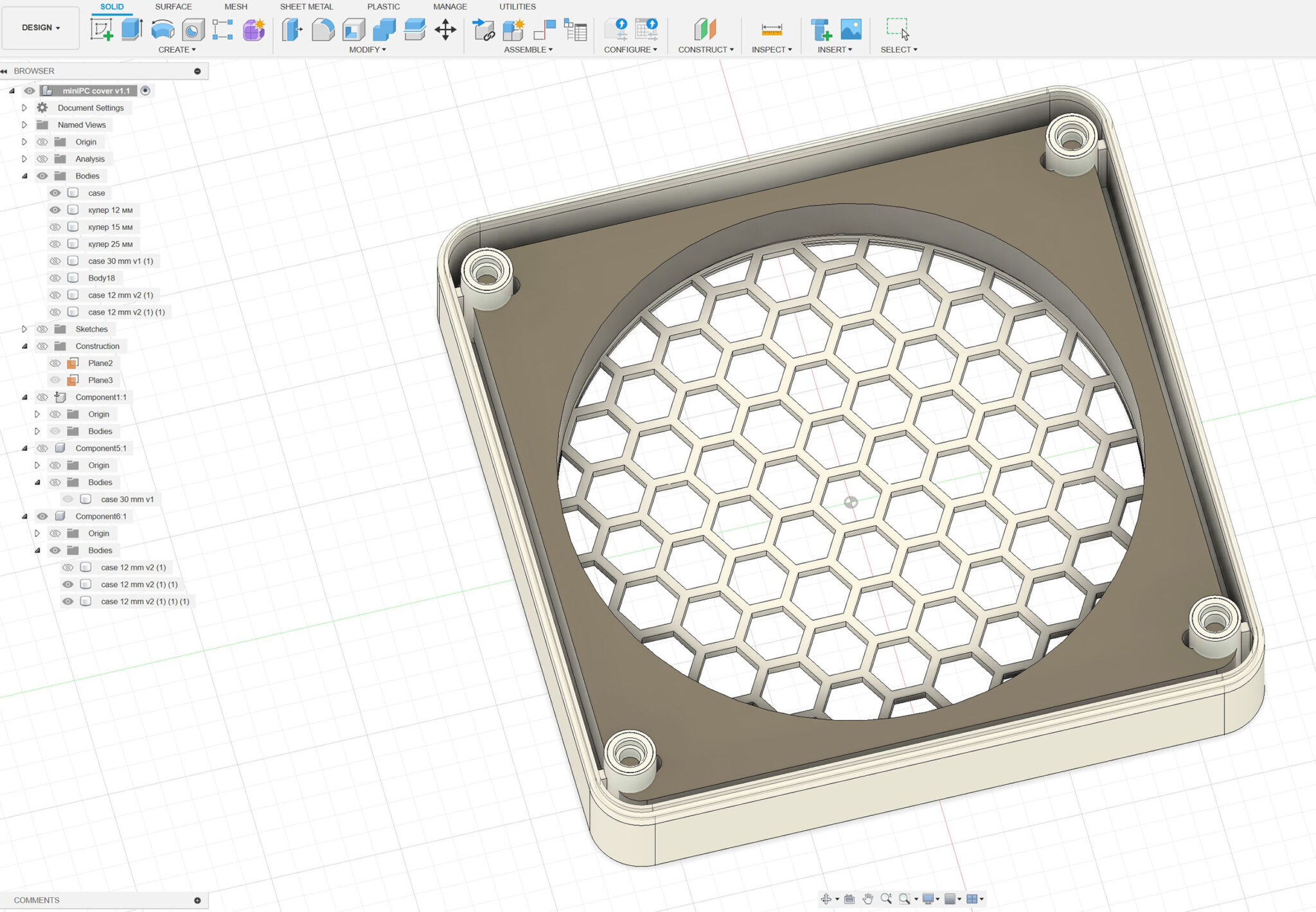
Готовый корпус с установленным кулером, закрепленным двухсторонней пенистой лентой толщиной около 1 мм в 2 слоя, чтобы был небольшой просвет между лопастями и решеткой.
С Aliexpress заказал модули повышающего DС-DС преобразователя. Он настраиваемый – можно повышать с 3.7 вольт до 5, 8, 9 и 12 вольт с нагрузкой до 500 мА. По нагрузке – модуль легко с запасом питает кулер.
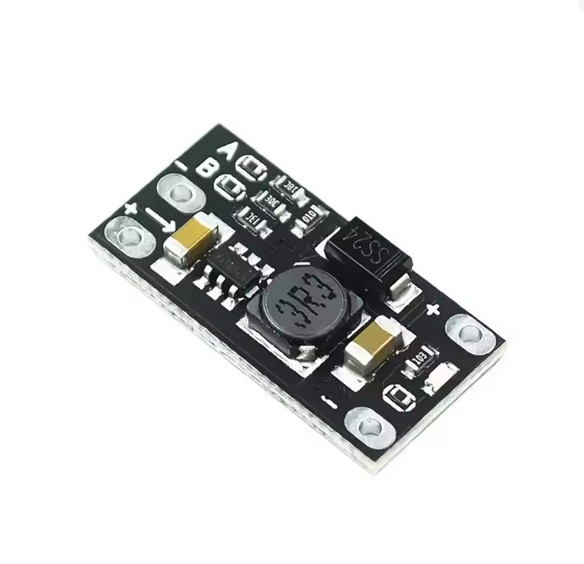
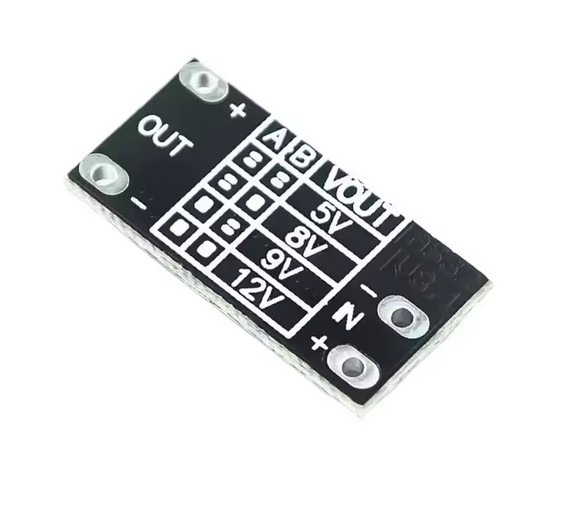
Модуль реально очень маленький, я защитил его термоусадочной трубкой.
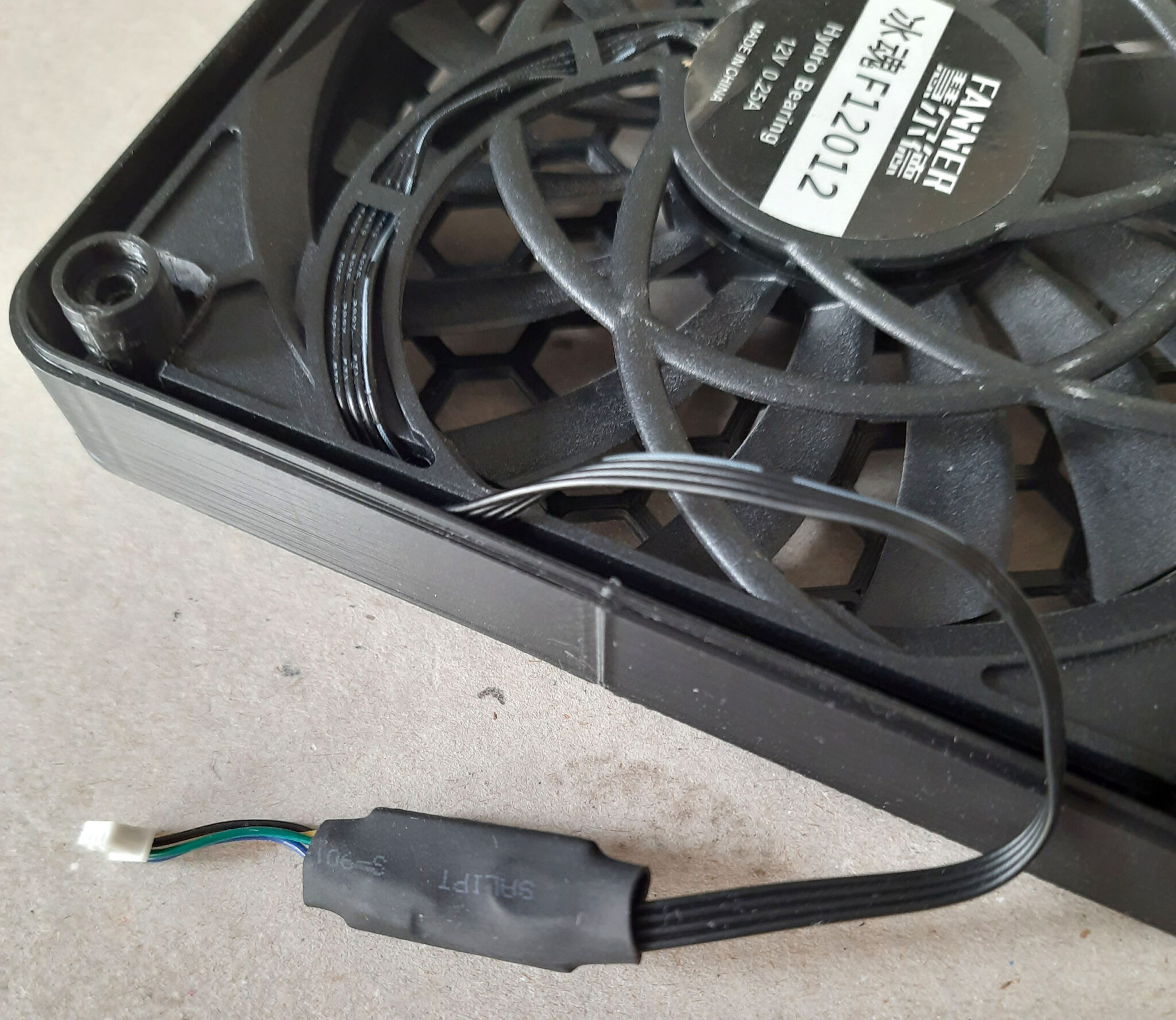
Вид на установленный корпус снизу. Установил мягкие резиновые ножки.
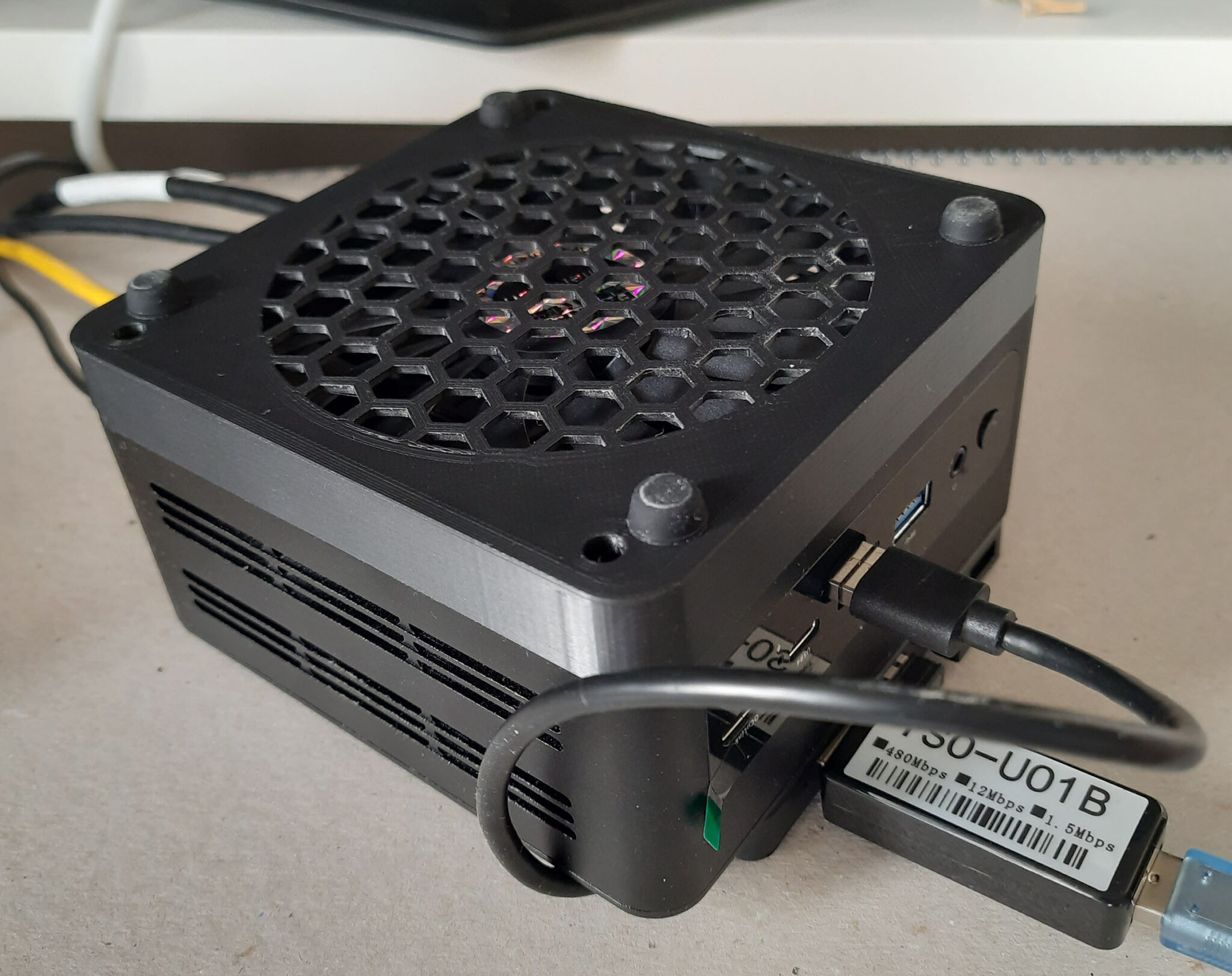
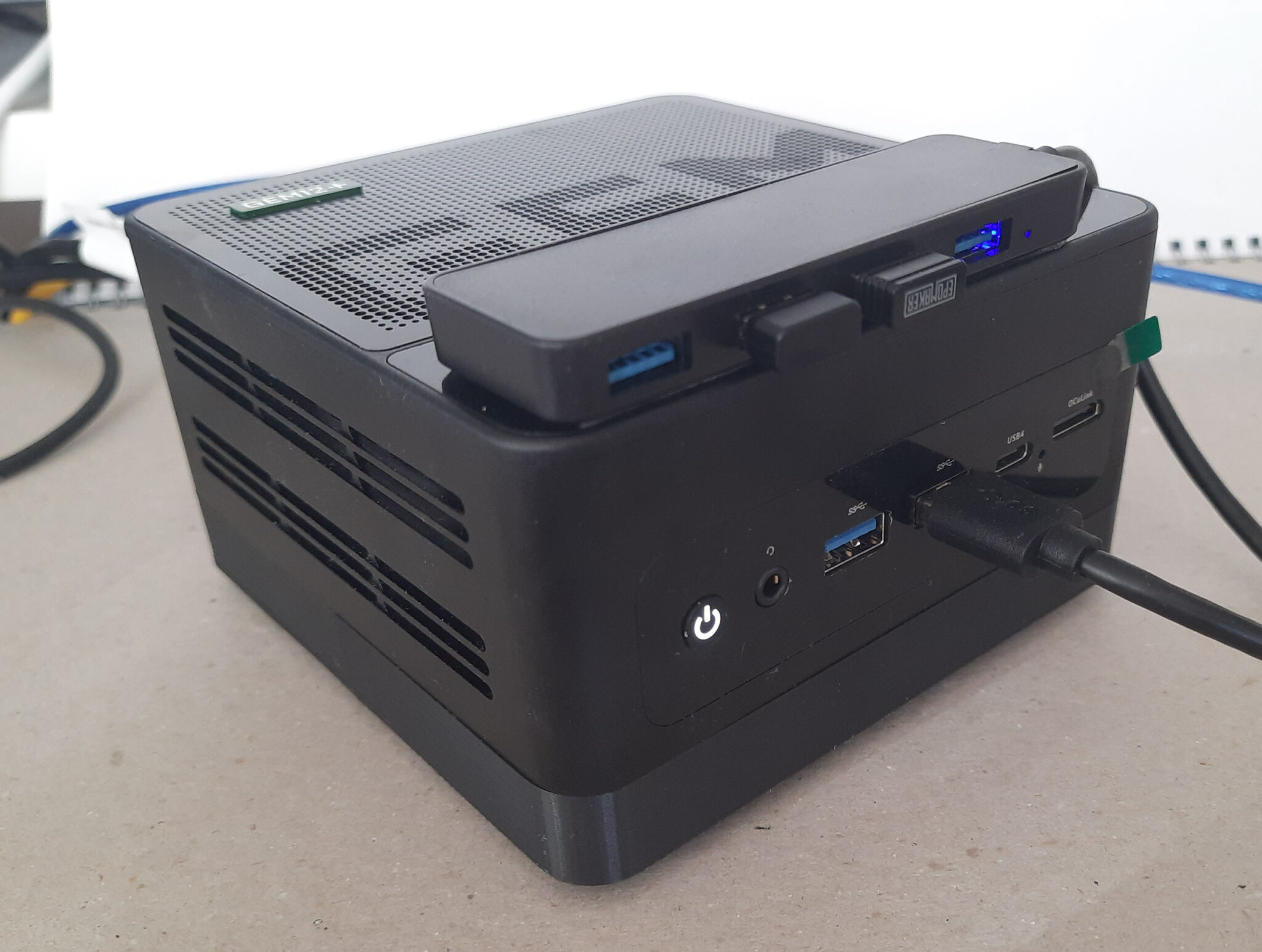
Общий вид на miniPC. Сверху с помощью двухстороннего скотча закрепил USB-хаб.
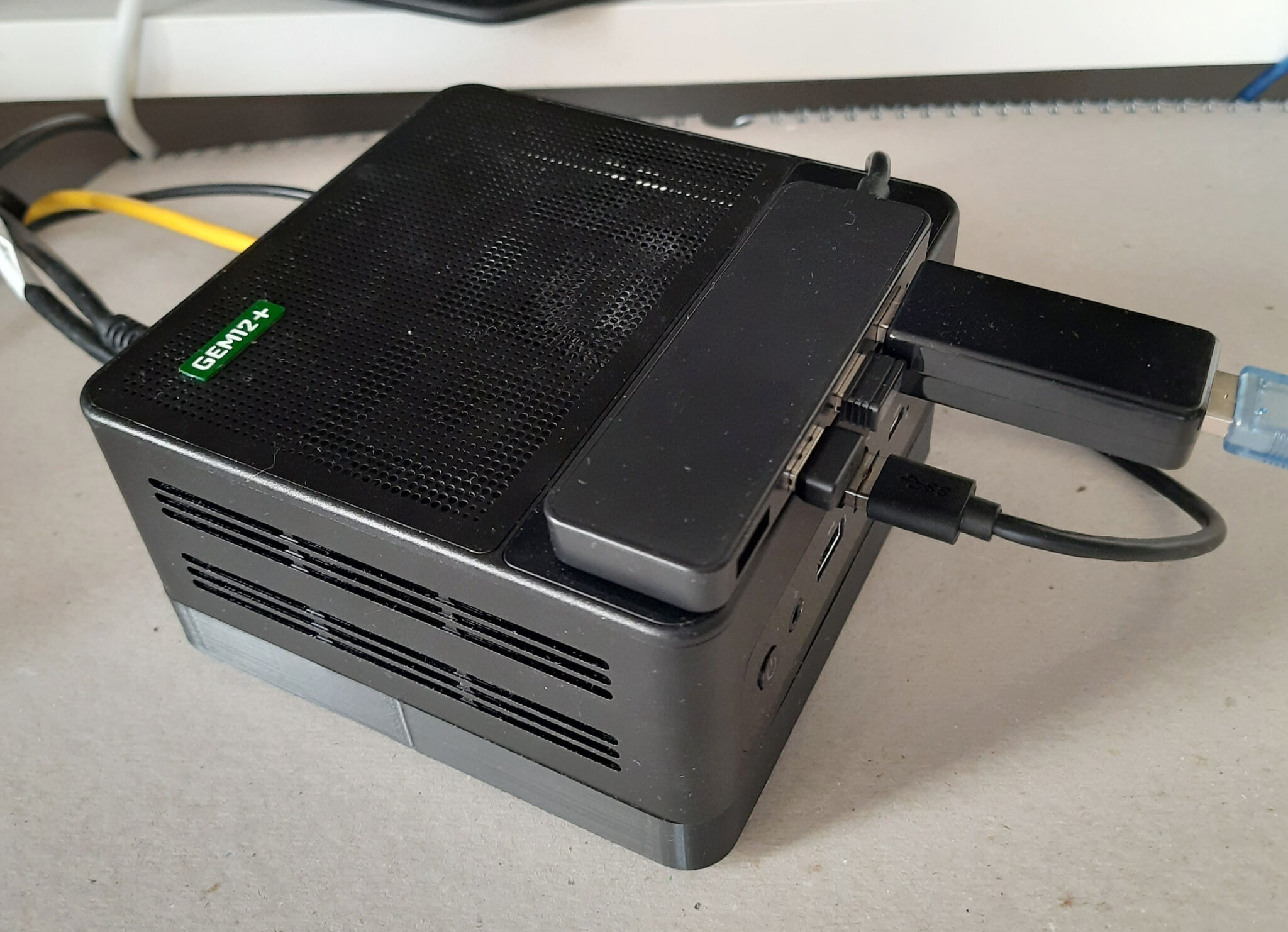
Вид сбоку. Так как считаю этот вариант экспериментальным, я никак не обрабатывал напечатанный корпус. Виден шов и структура слоев печати. В продолжении темы – возможно, сделаю еще вариант с кулером от Noctua и с финальной обработкой корпуса и покраской.
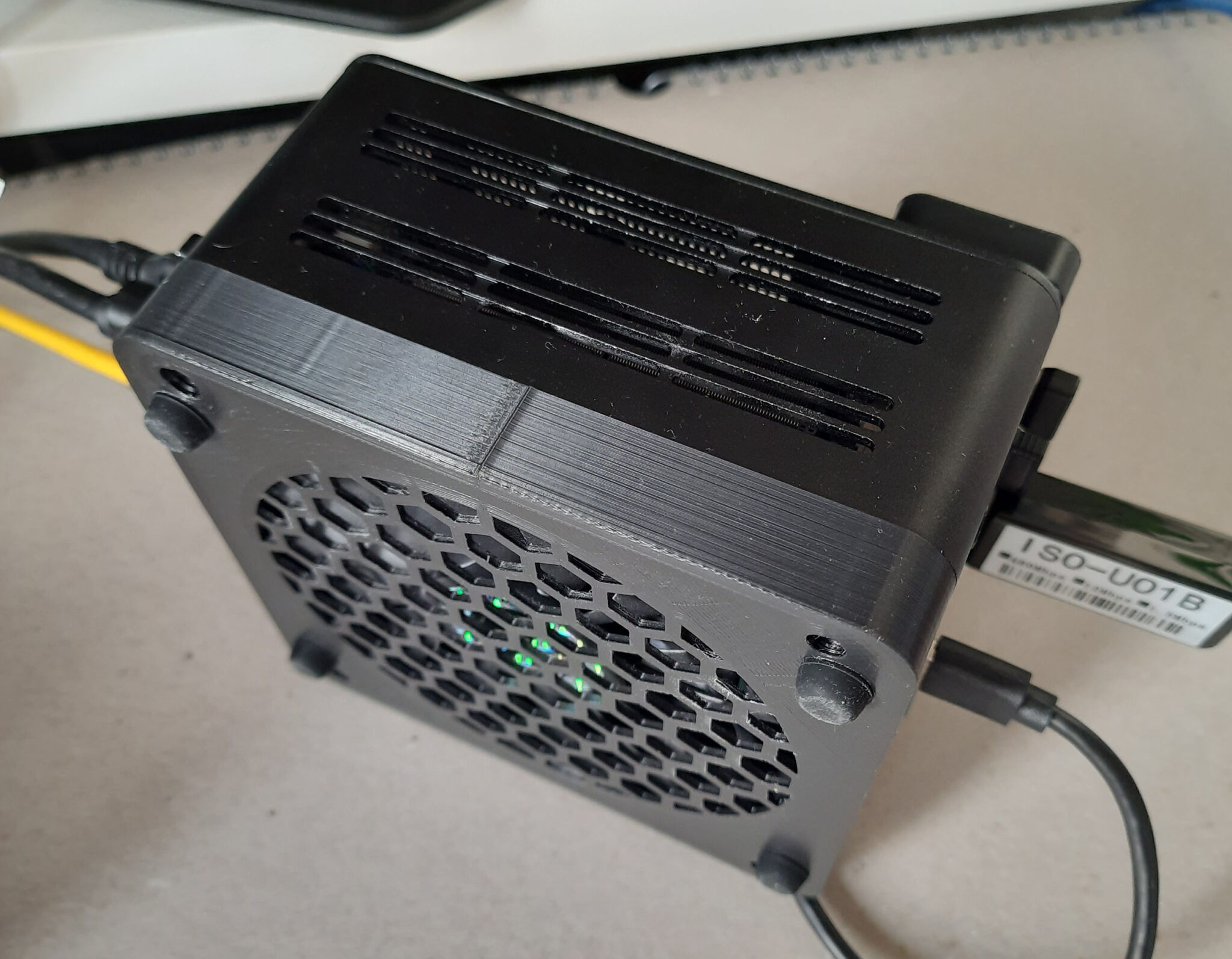
Вид снизу.
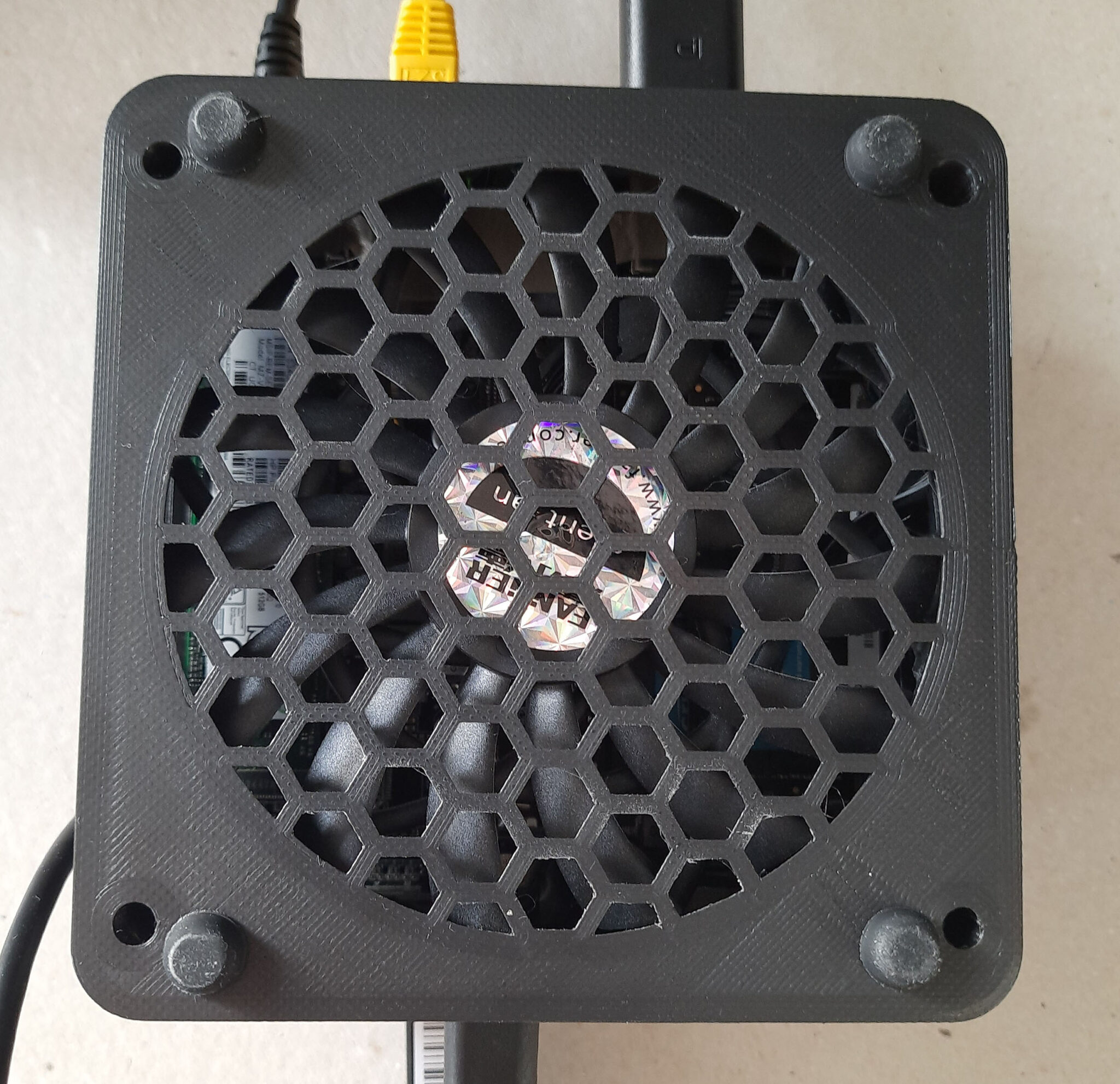
Замена нижней крышки с небольшим кулером на корпус с кулером большего размера позволило улучшить охлаждение за счет усиления воздушного потока. Звук от работающего кулера тоже стал немного тише.

Для управления кулерами miniPC я использую программу Fan Control. Она позволяет гибко настраивать работу системы охлаждения в зависимости от нагрузки.

Спасибо за внимание!

Самодельный электронный увеличитель из FullHD WEB-камеры

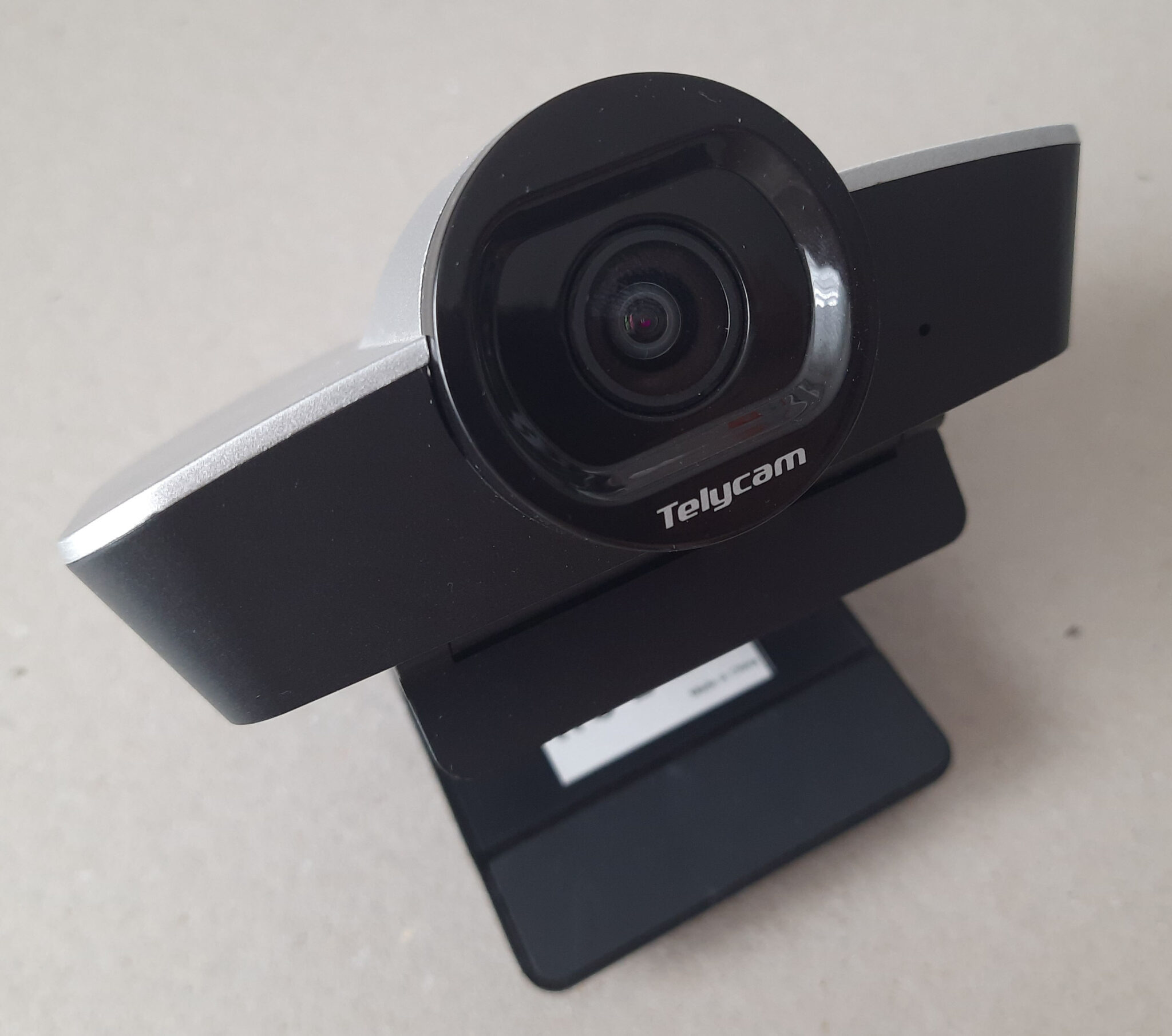
Я хотел бы рассказать о создании своими руками электронного увеличителя на основе FullHD USB WEB-камеры. Процесс заключался в создании – моделировании и печати на 3D-принтере нового корпуса, изменении конструкции сенсора камеры (были убраны линзы) и установлен телеобъектив.

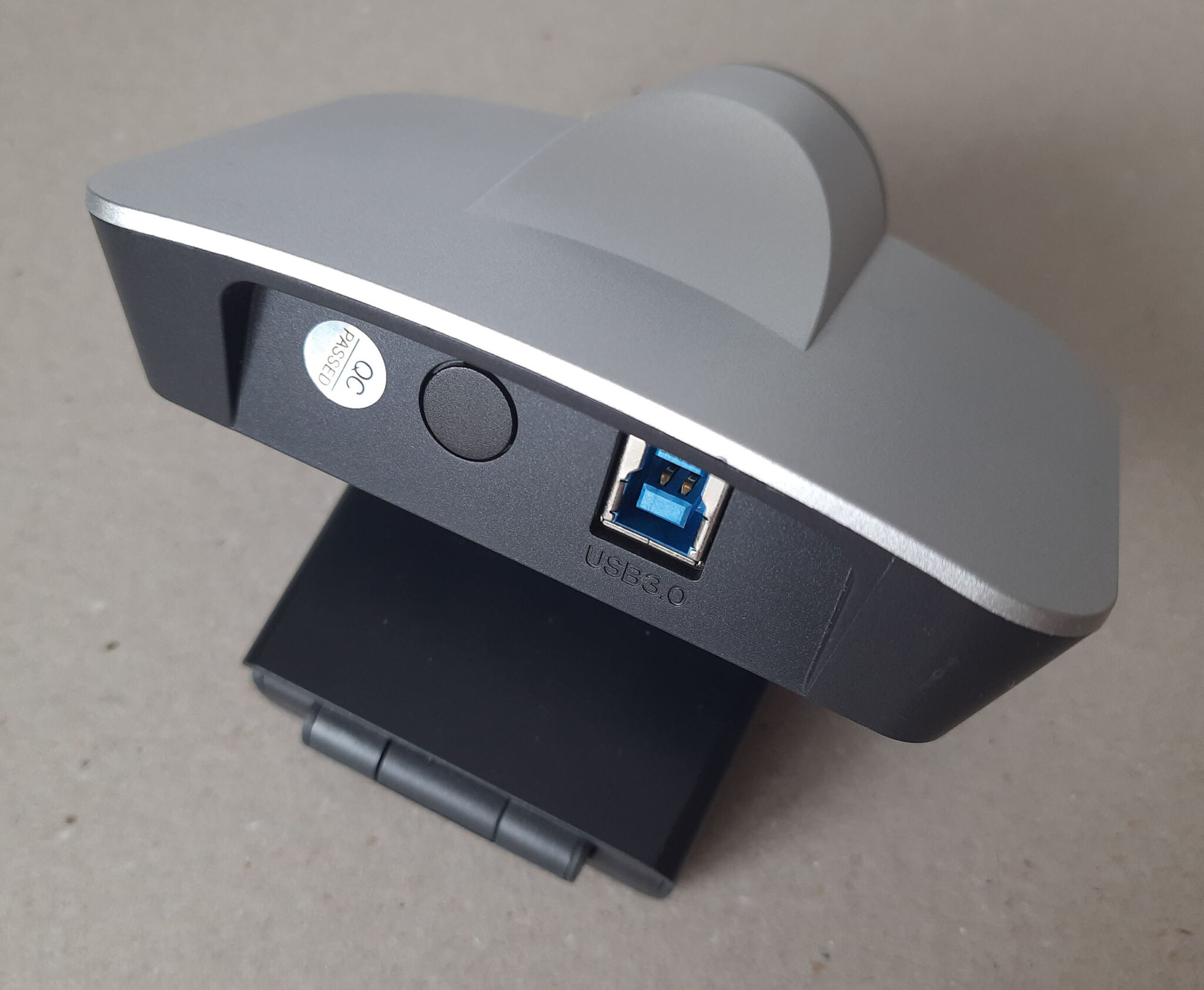
Камера подключается как по USB2 так и по USB3, разница лишь в разрешении, которое может она показывать в зависимости от версии порта USB – 2 или 3. Разумеется, по USB 3 камера обеспечивает максимальное разрешение и качество картинки.

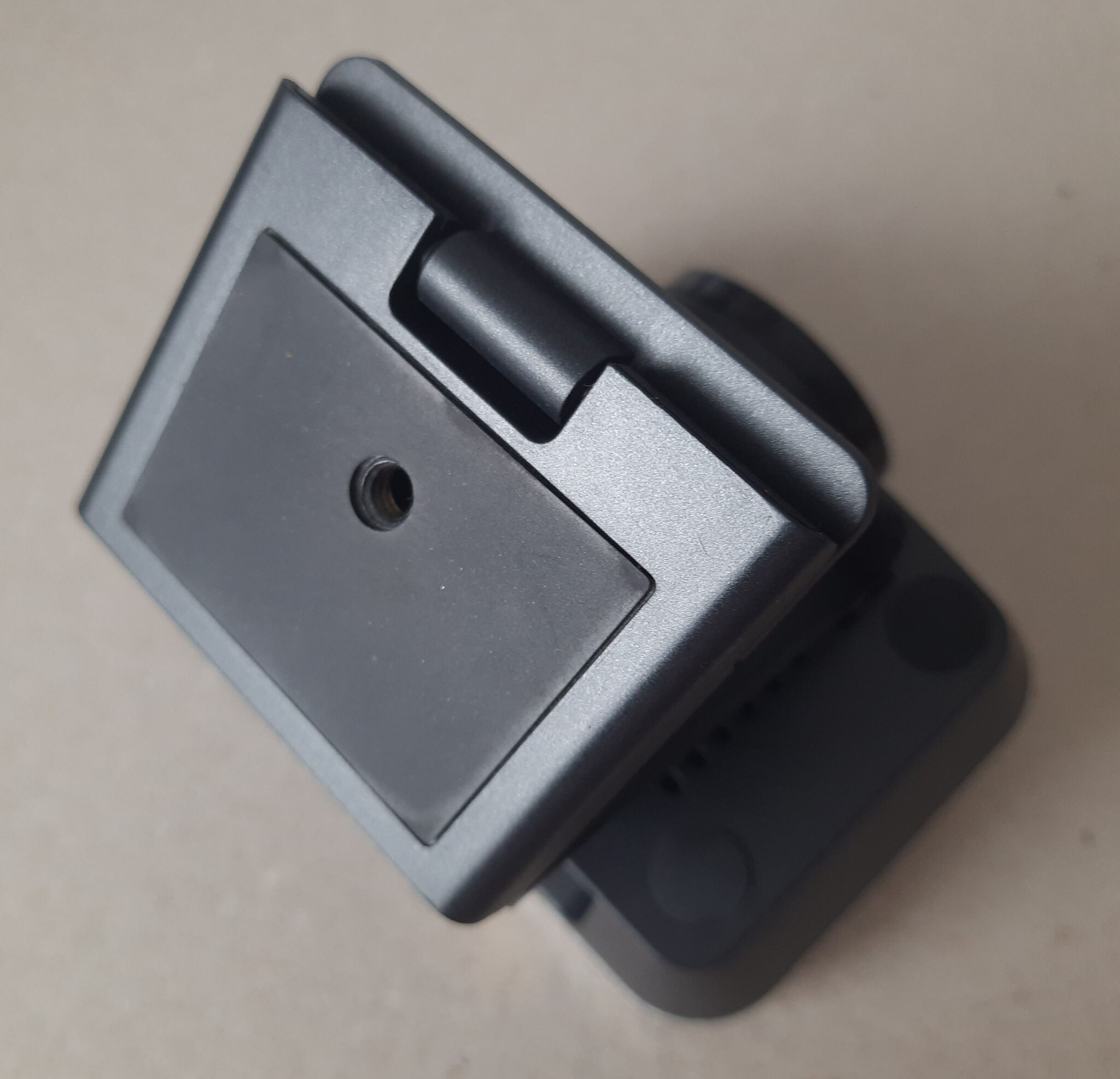
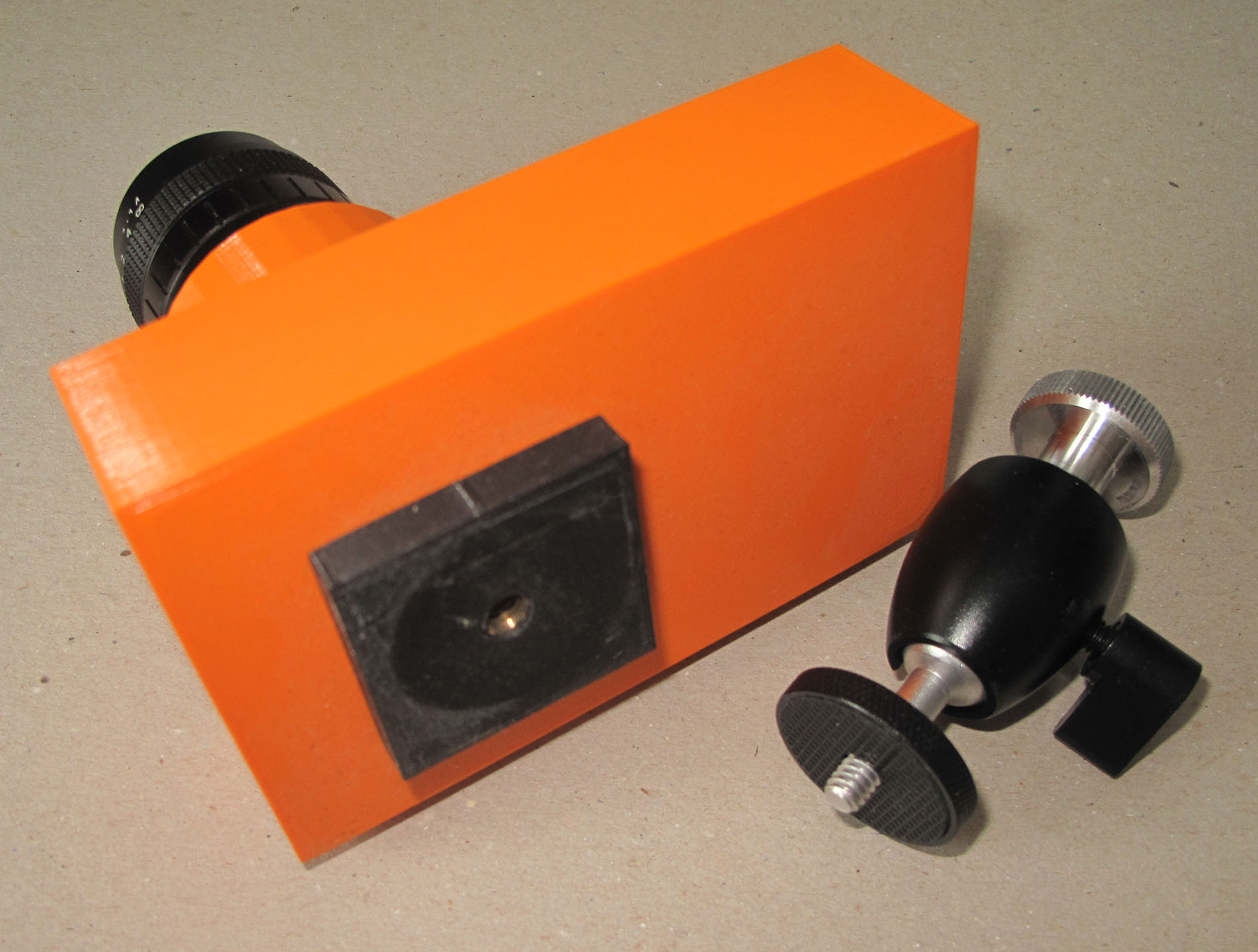
Пластину крепления камеры я тоже использовал в разработке.

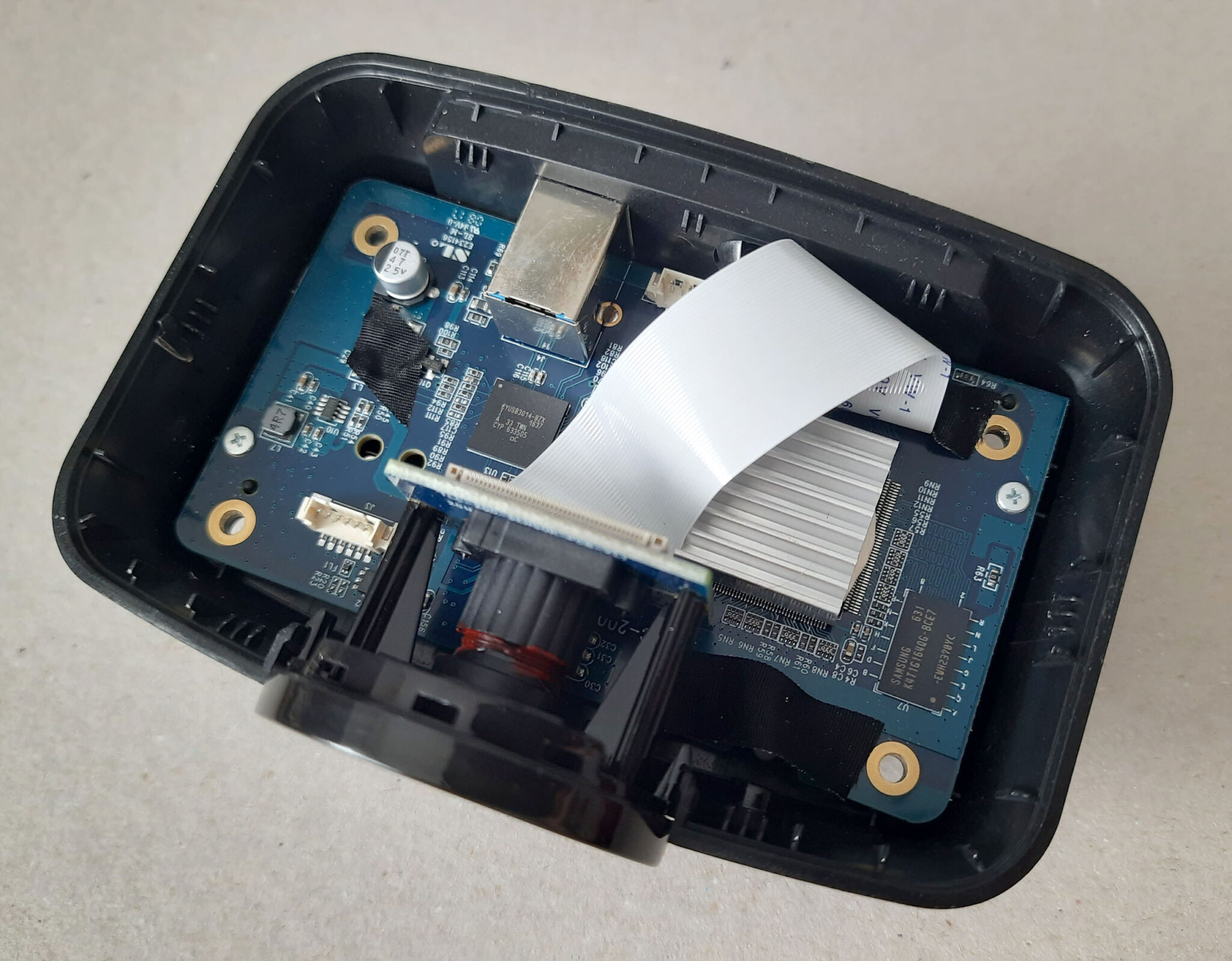
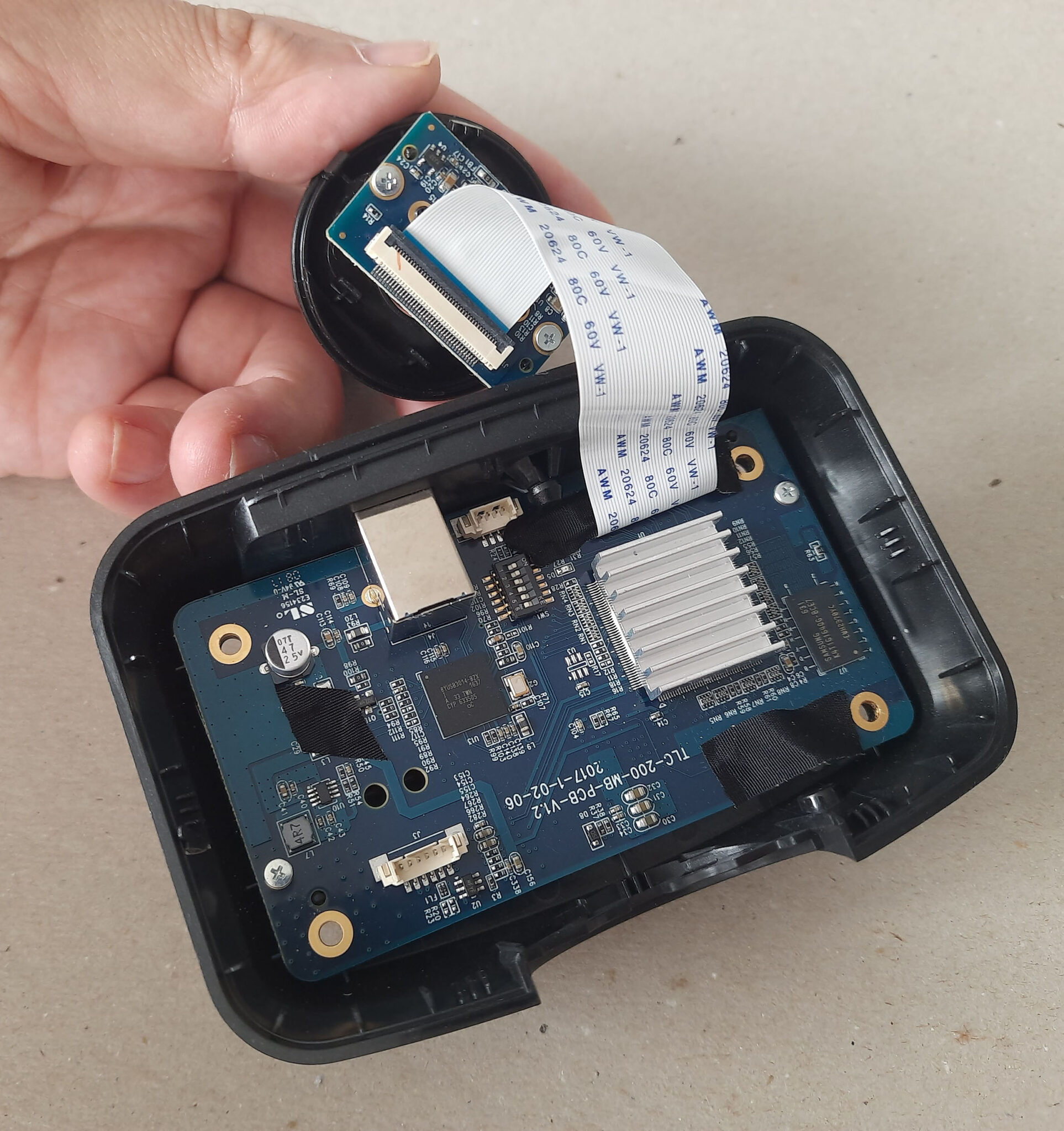
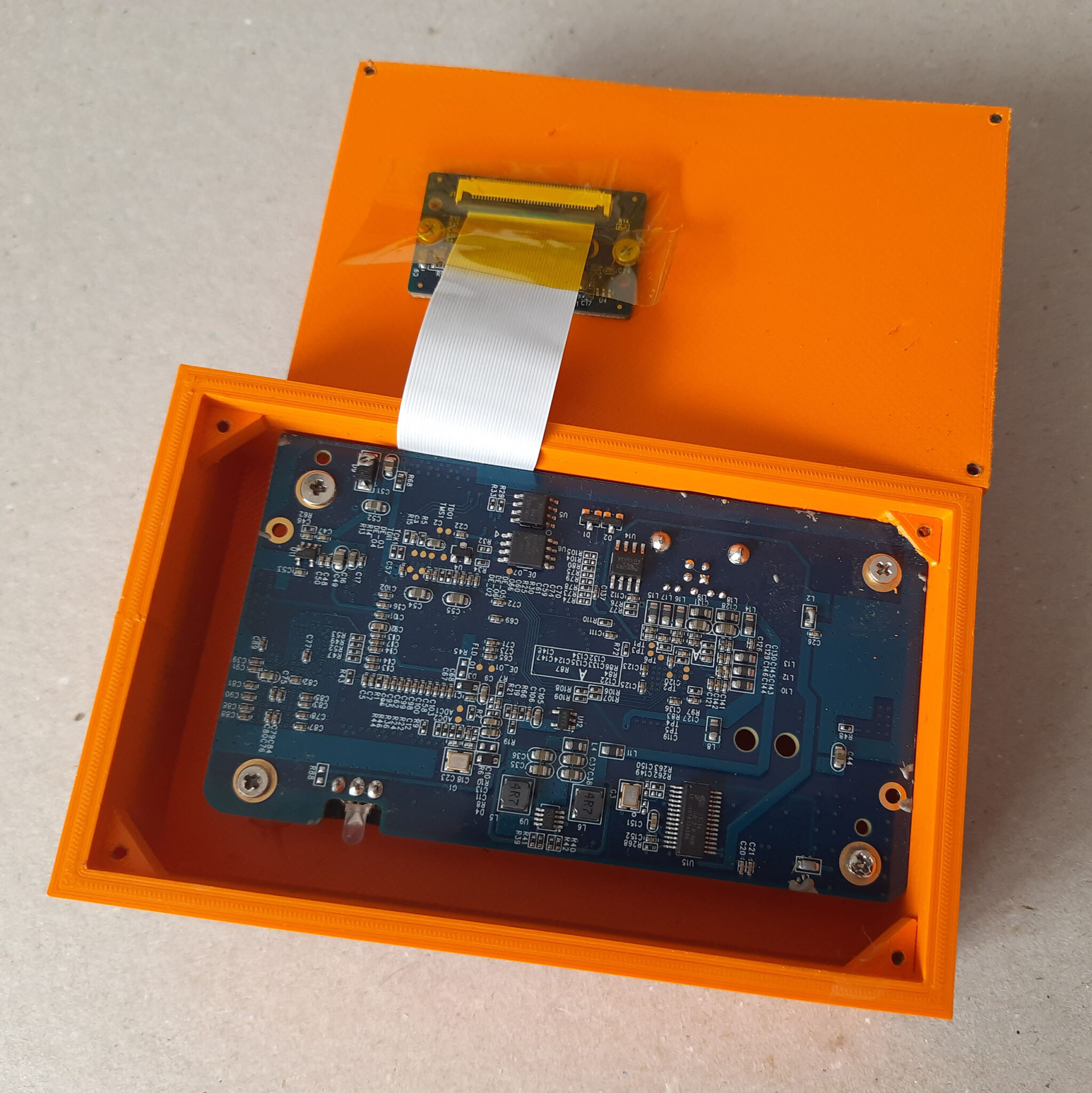
Как видно изнутри – конструкция камера состоит из двух блоков – сенсора и основной платы, соединенных плоским шлейфом.

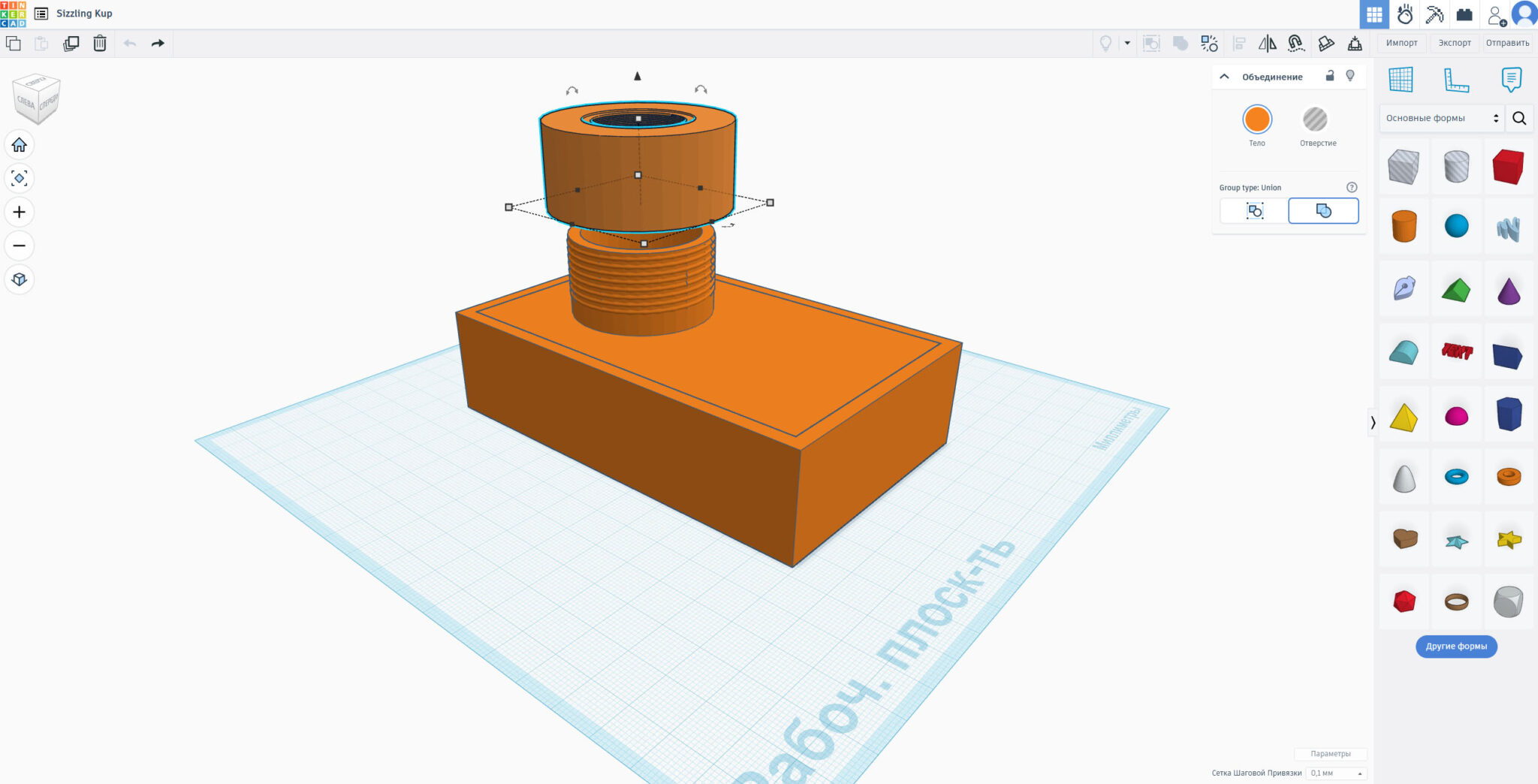
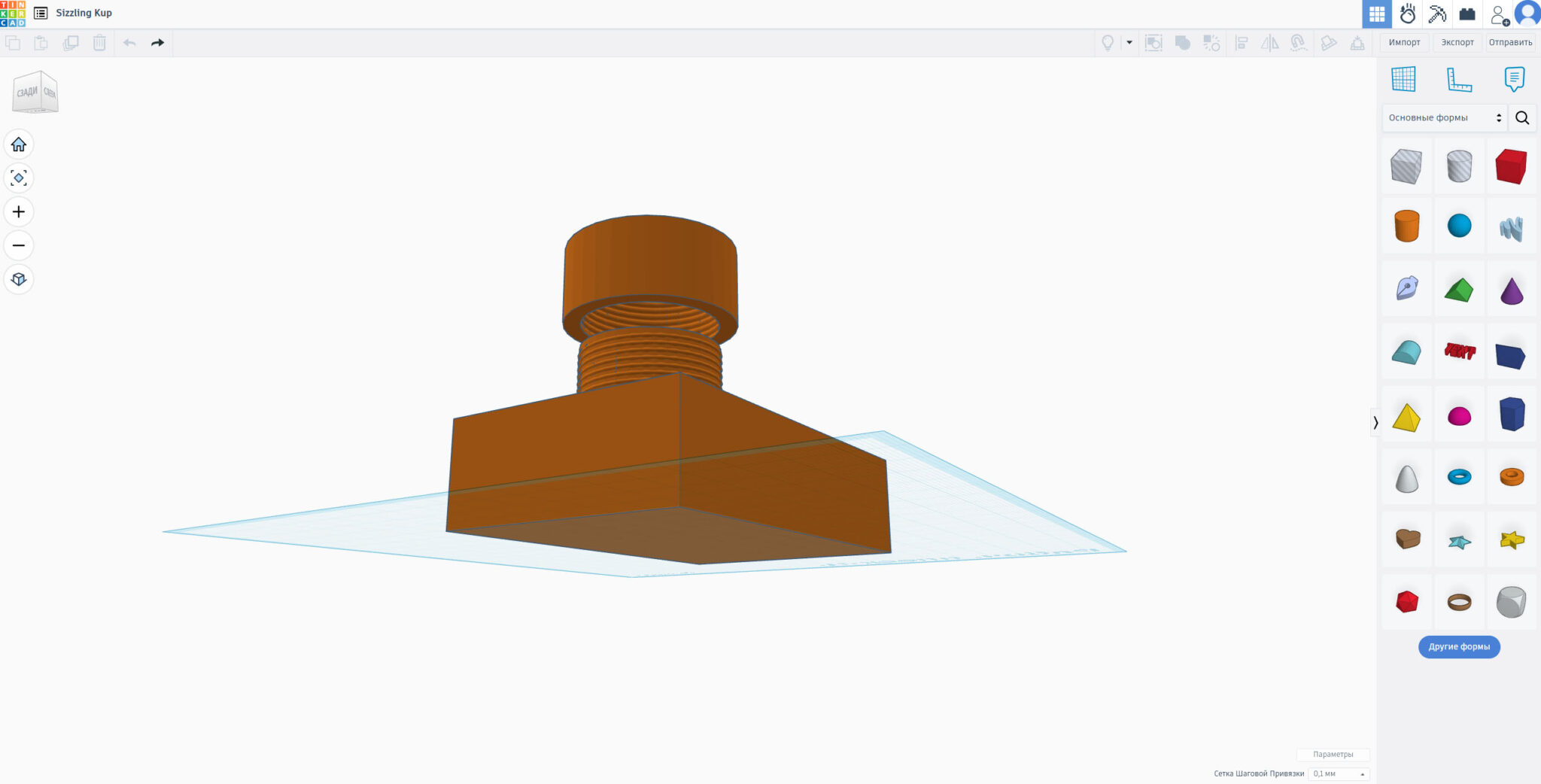
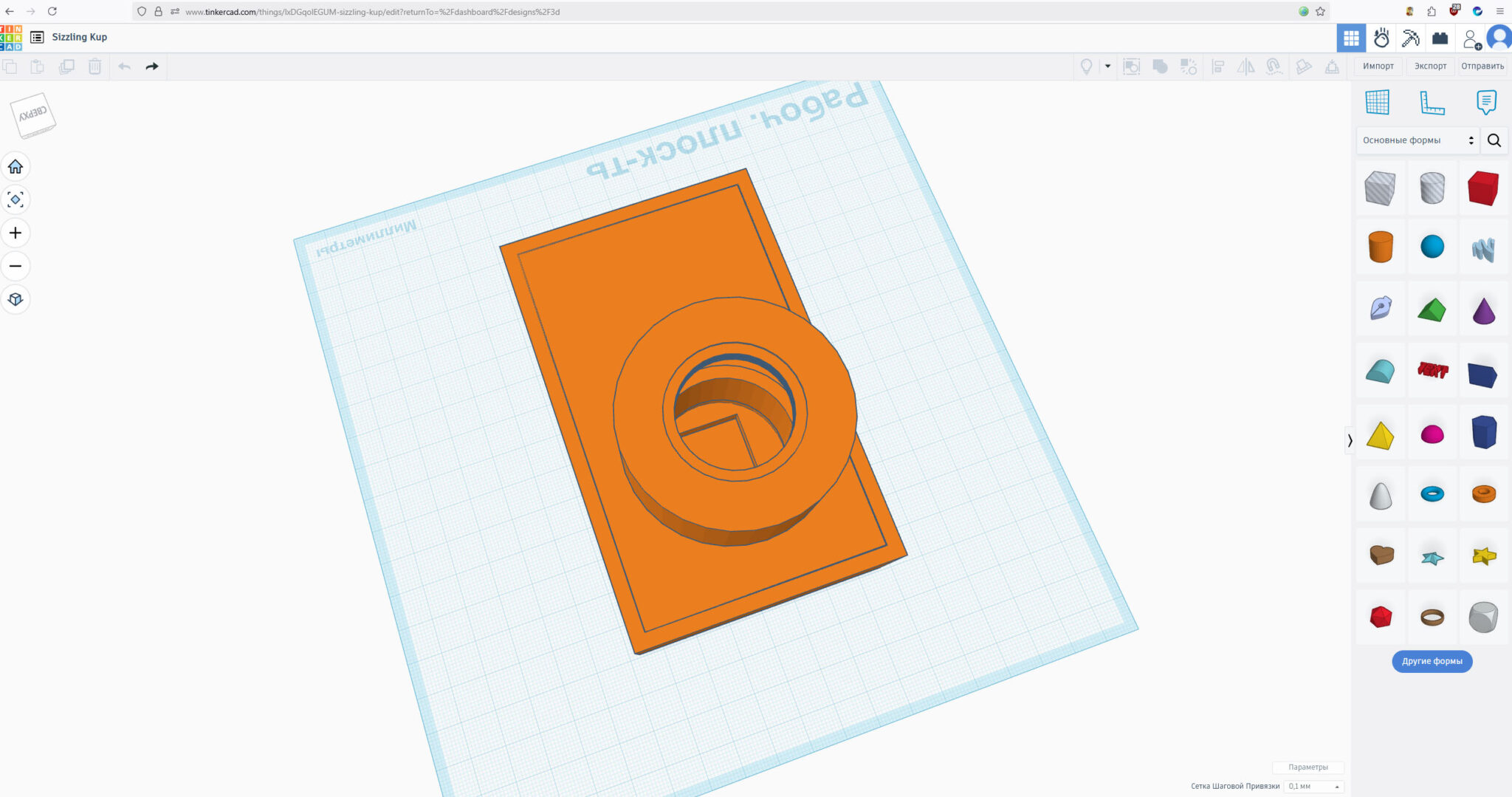
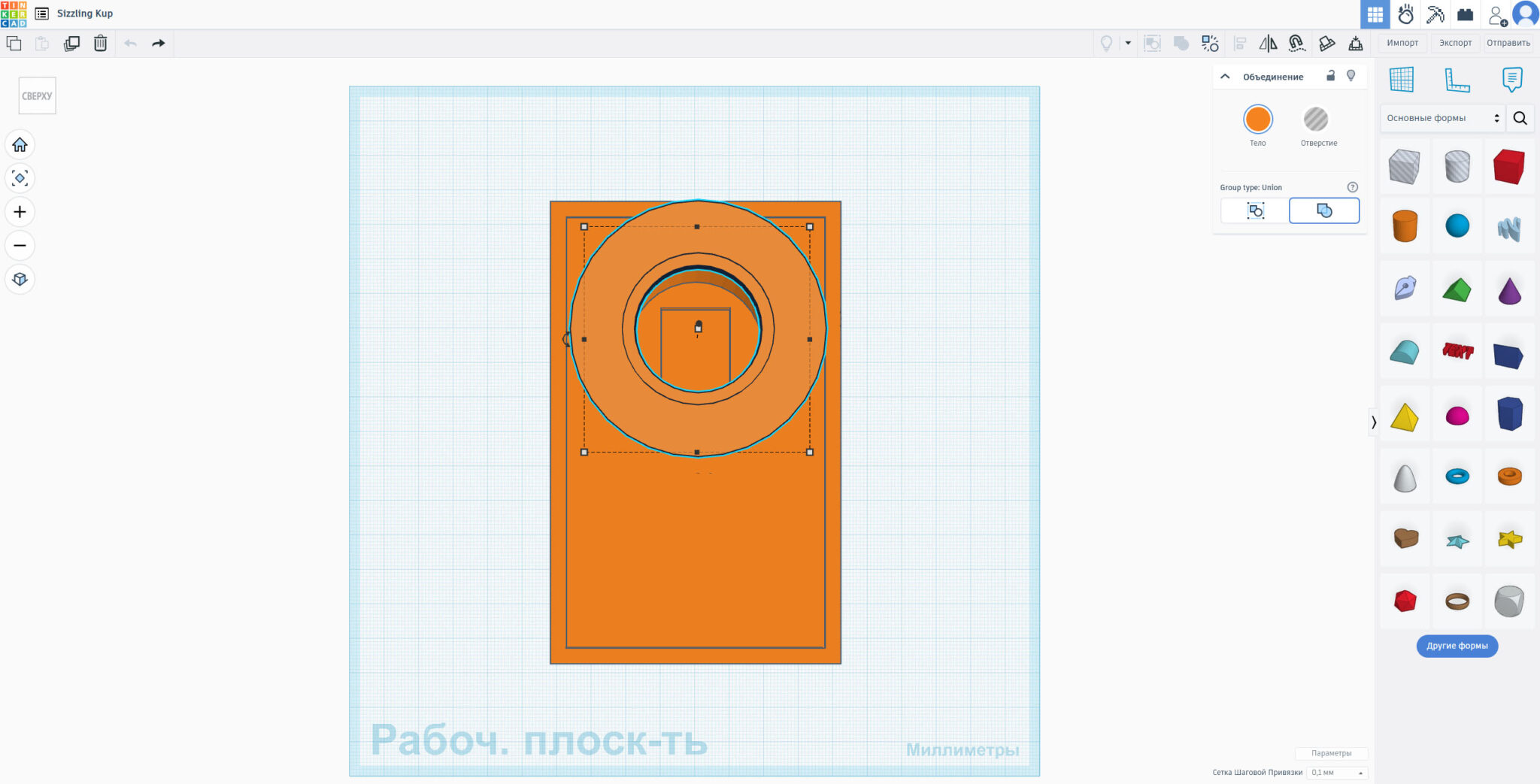
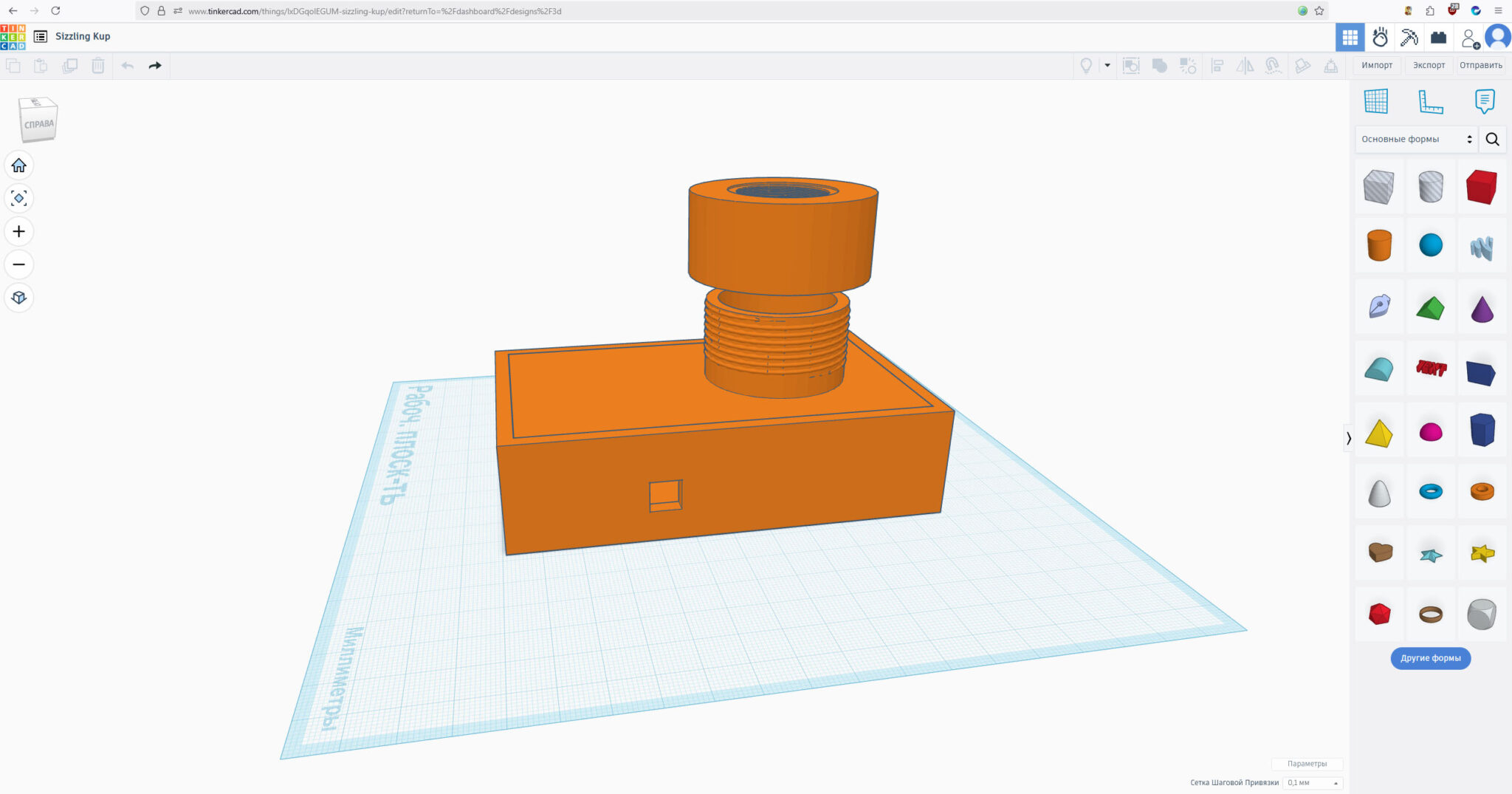
В соответствии с габаритами плат я разработал в онлайн-программе https://www.tinkercad.com несложный корпус. Сама программа позиционируется как программа для начинающих, но позволяет делать достаточно сложные модели.

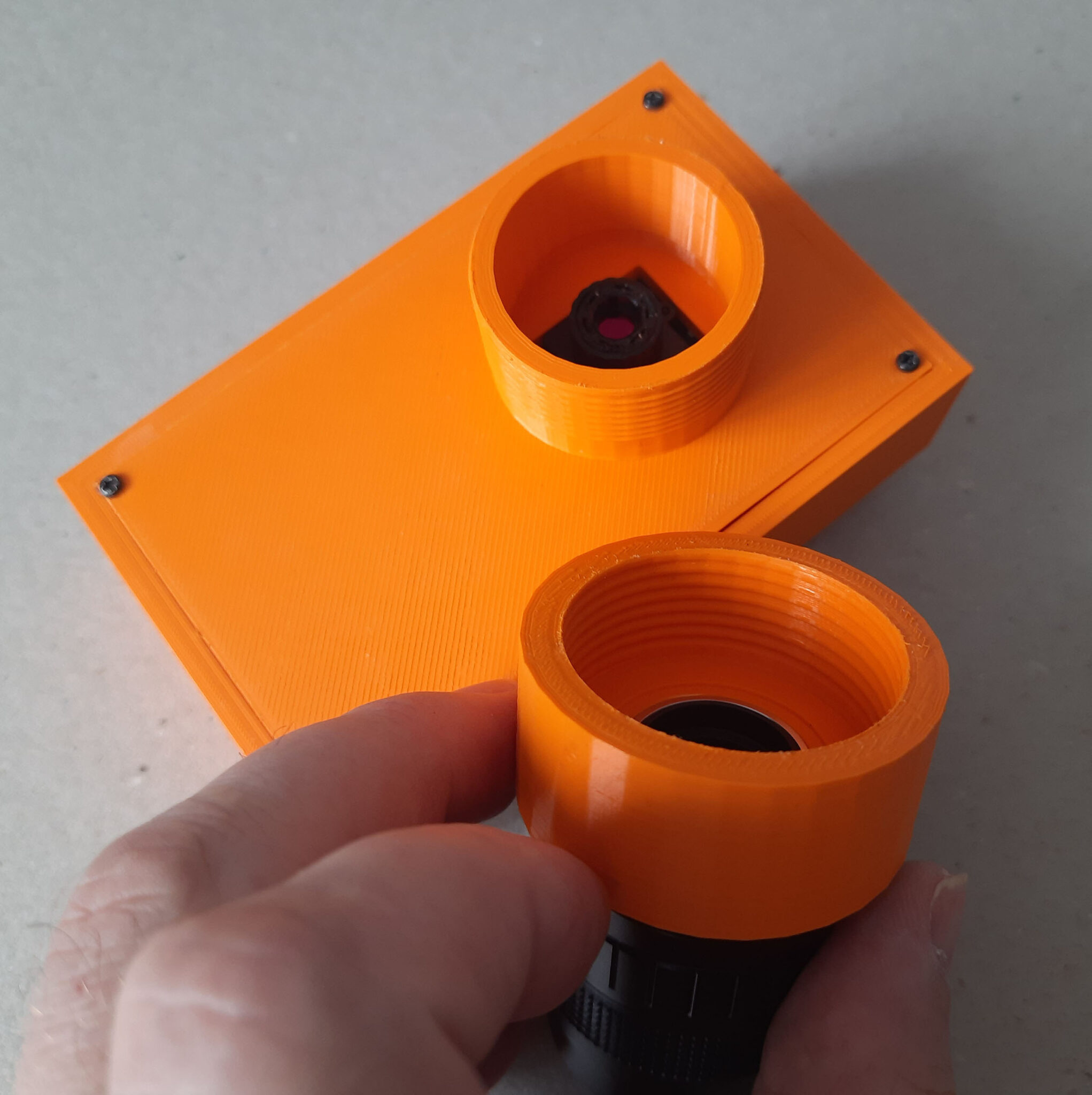
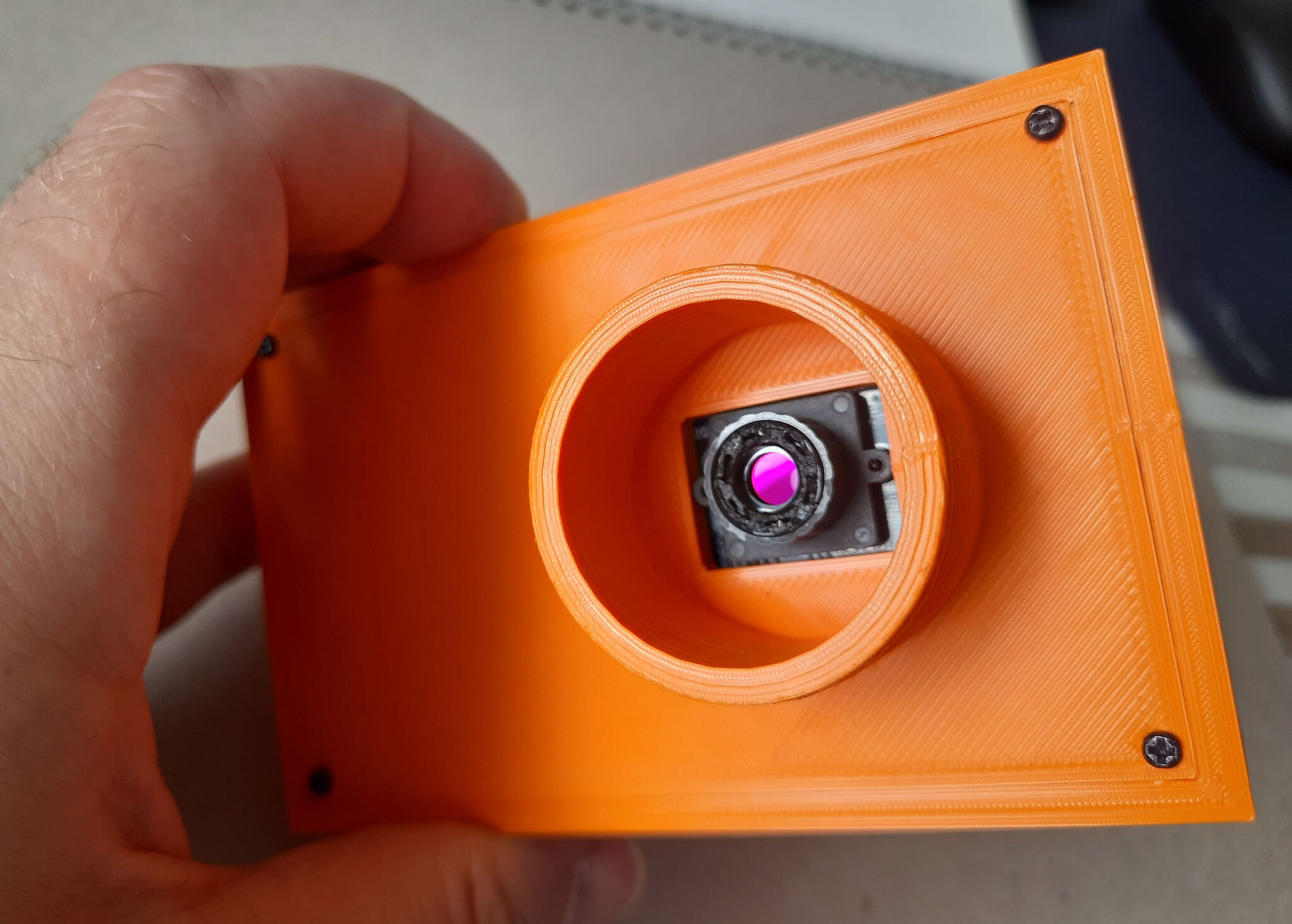
Итак, корпус разработан и отпечатан на 3D-принтере. Устанавливаем внутрь платы. С модуля камеры срезаем линзу – она не нужна. Но обязательно оставляем стекло с красно-синим покрытием – это стекло является инфракрасным фильтром.

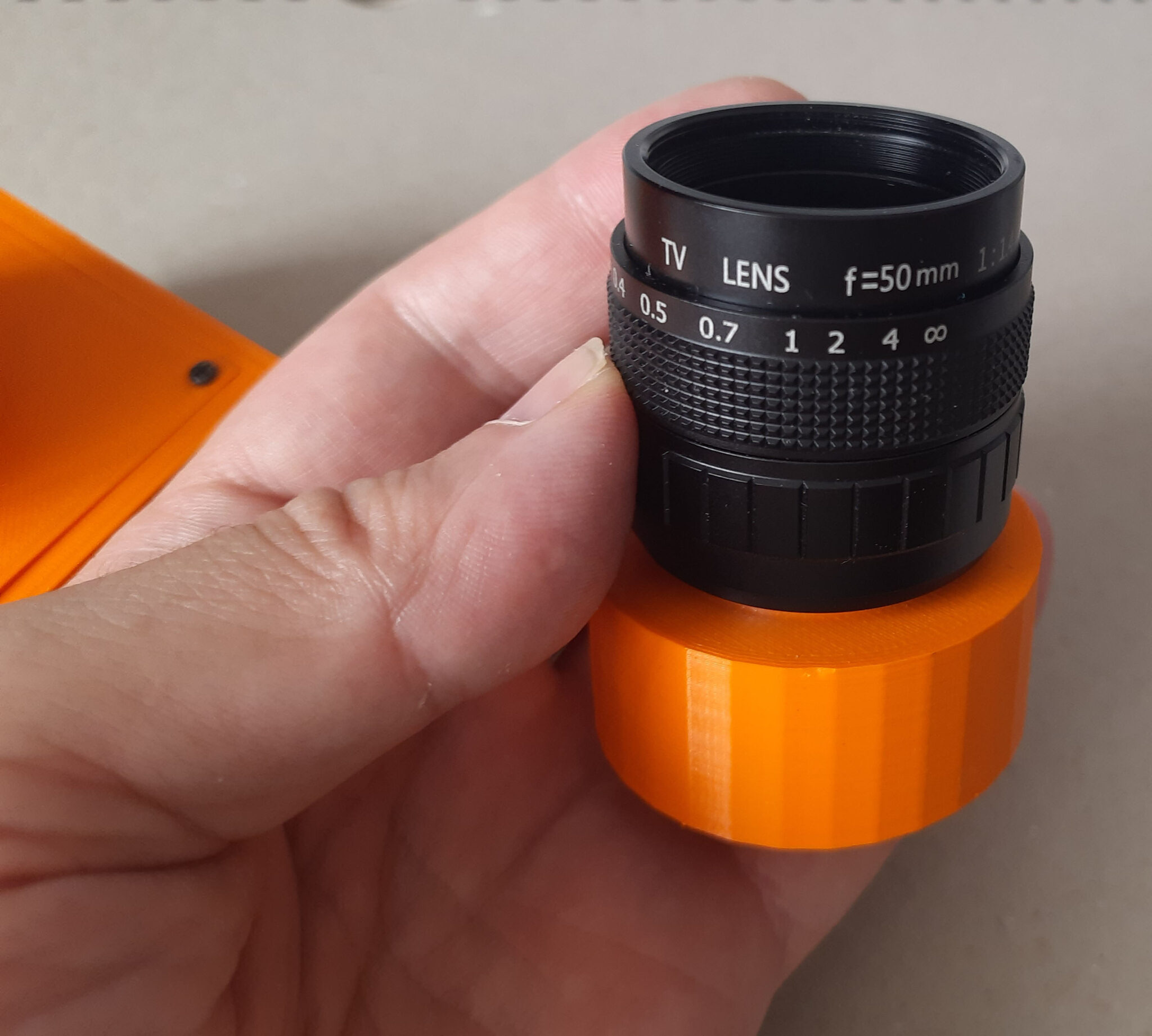
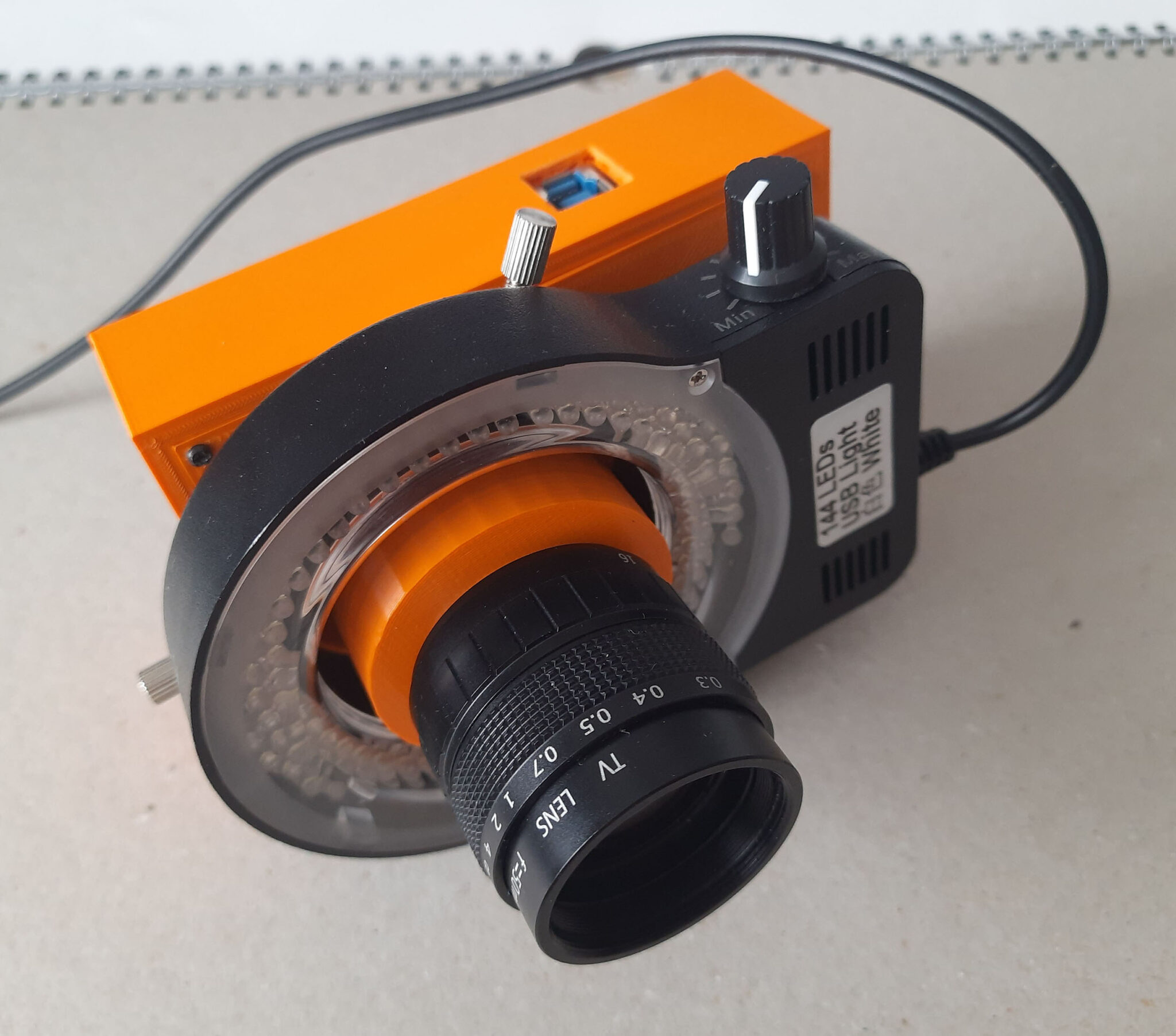
В круглую деталь корпуса вкручиваем телеобъектив. Он приобретен на AliExpress, его характеристики: Mount type: C mount, Focal length: 50mm, Image format:  2/3″, Aperture: F/1.4, Iris/ Focus operation: manual, Lens size: 43mm (diameter) x H47mm, Angle of View: 7 degrees 50 mins, Minimum Object Distance (M.O.D.): 70cm.

На следующем фото видно стекло с красно-синим покрытием, оно установлено перед матрицей и предназначено для отсечения инфракрасной части спектра света, поступающего на матрицу.

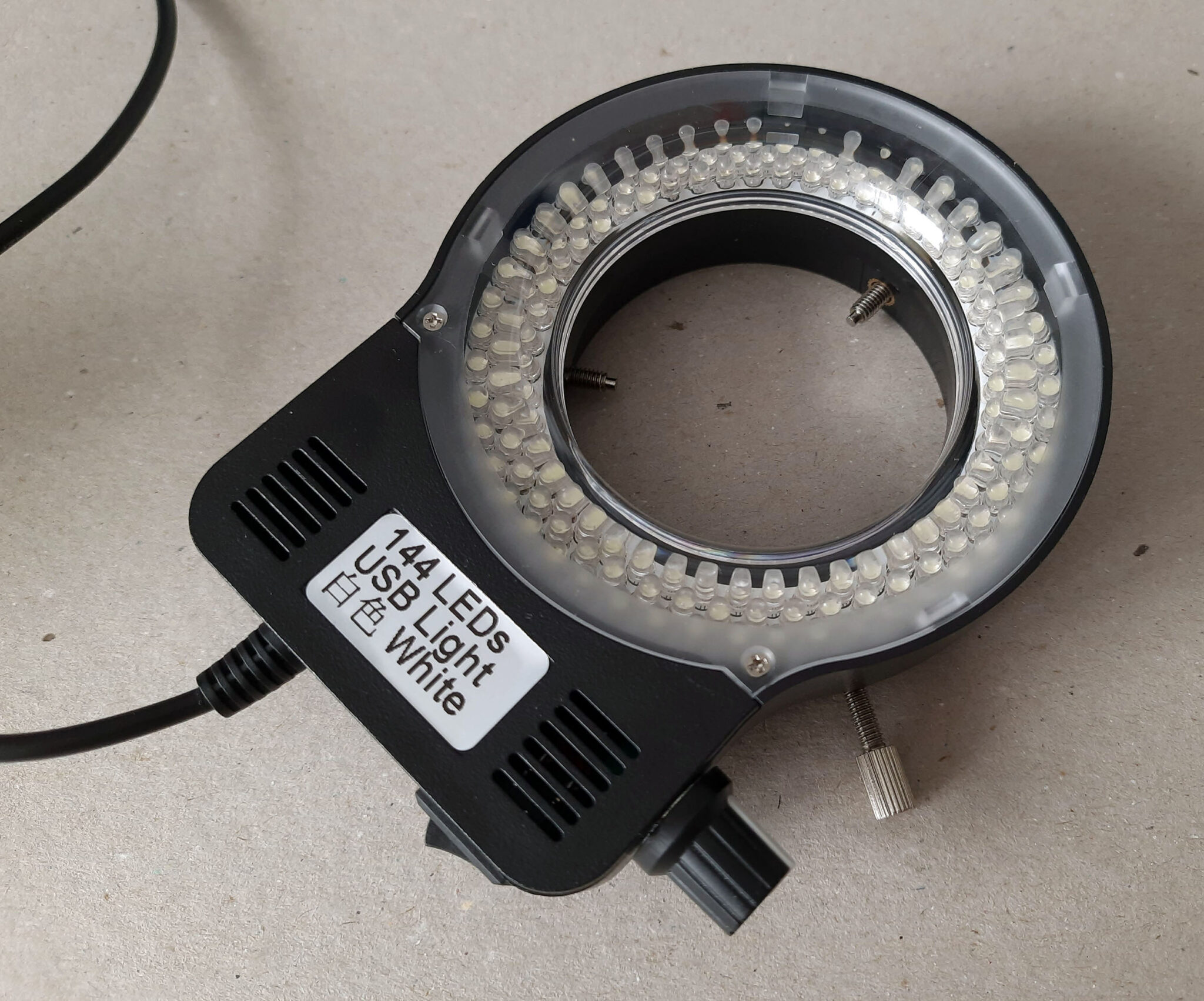
И вот камера в сборе, закрепляем на ней подсветку Mechanic на 144 светодиода (тоже куплена на AliExpress).

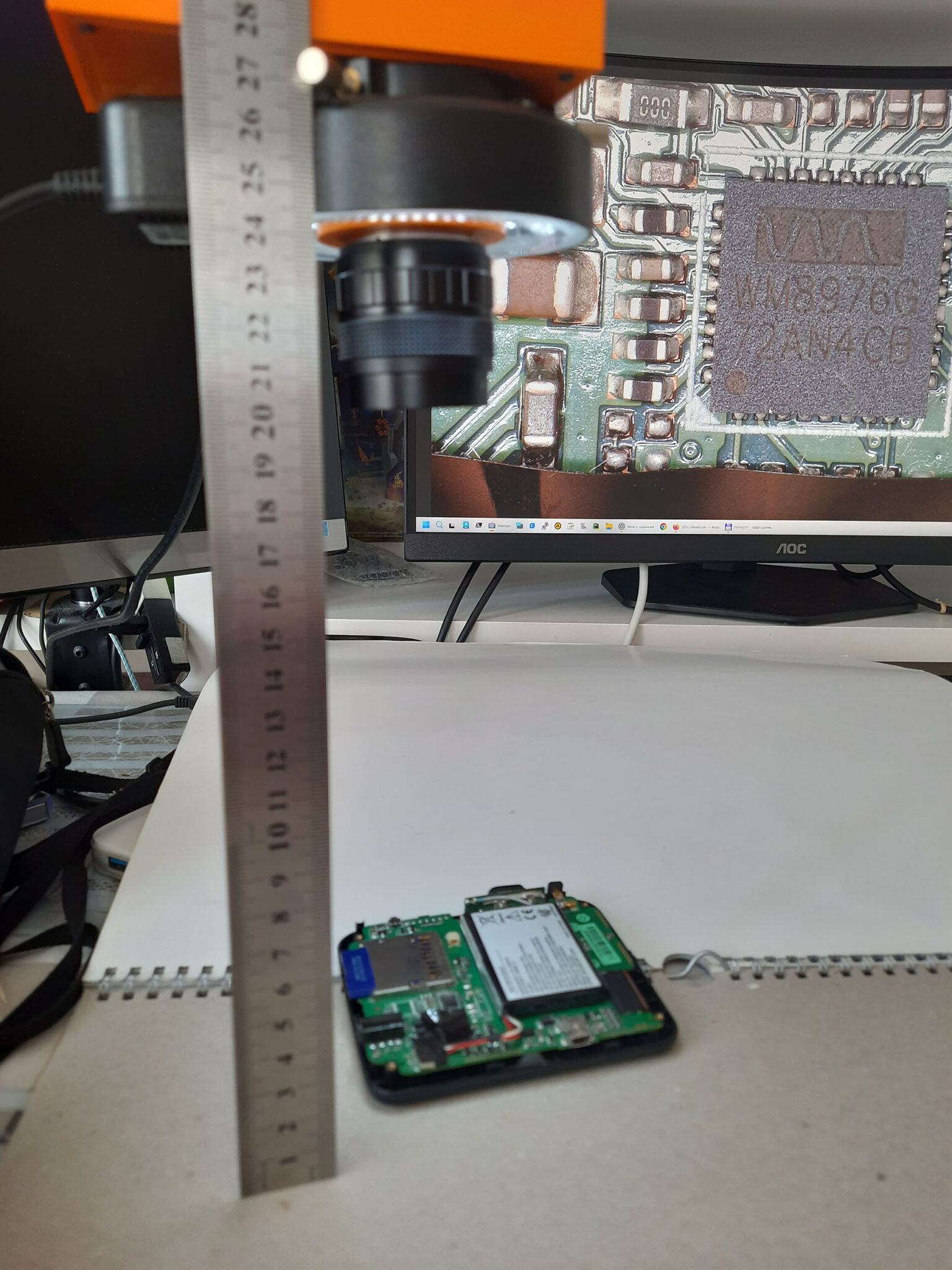
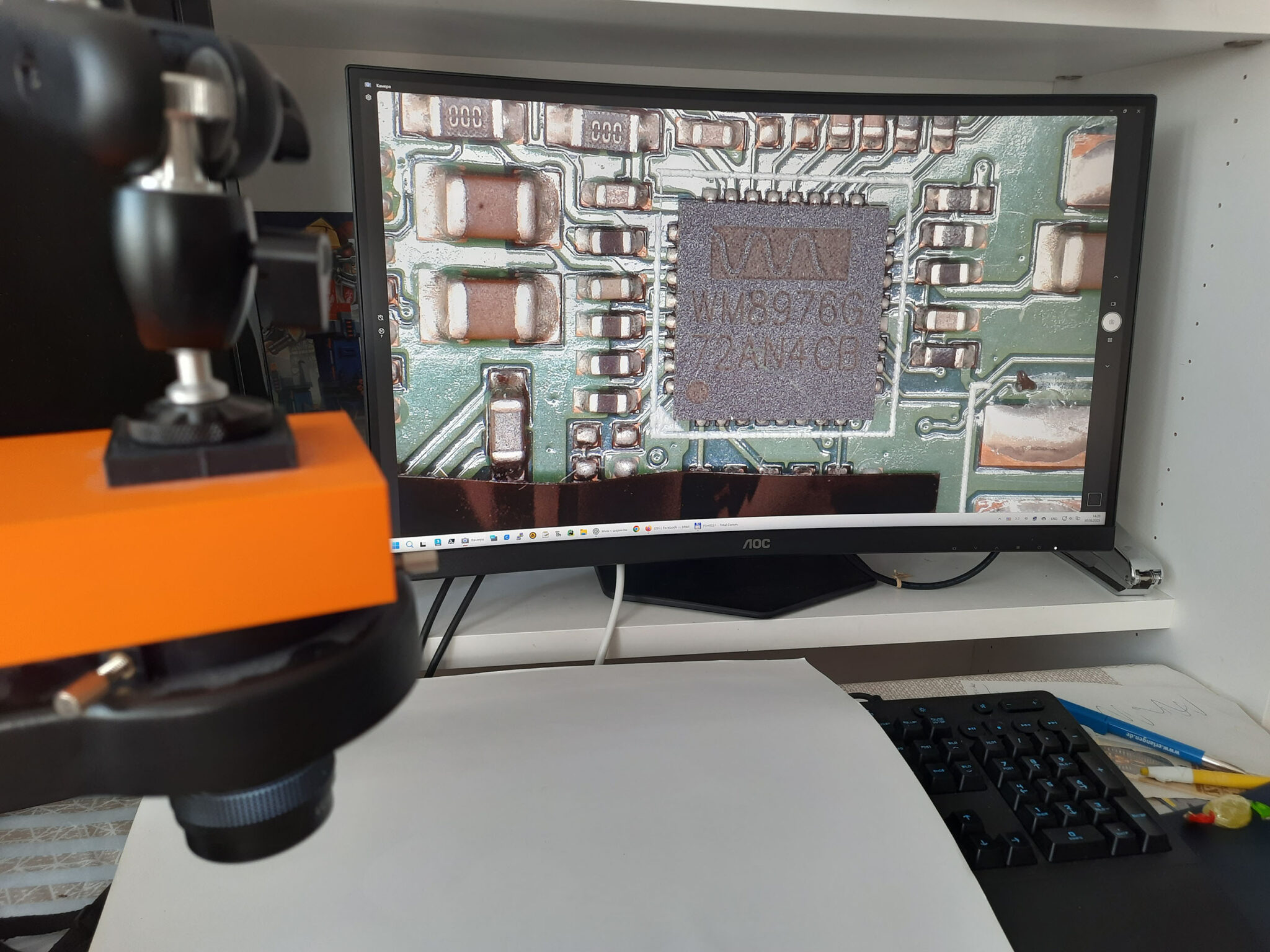
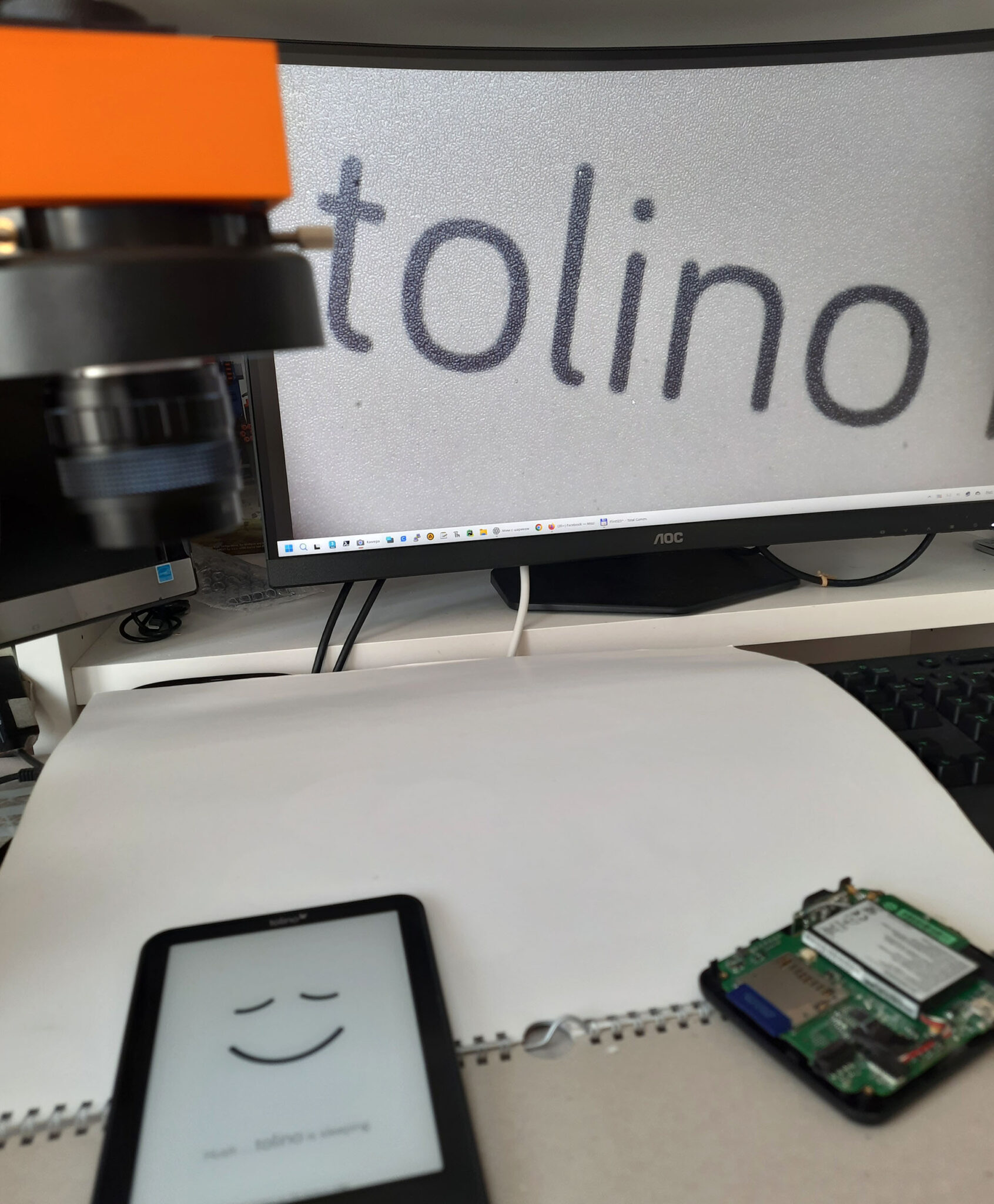
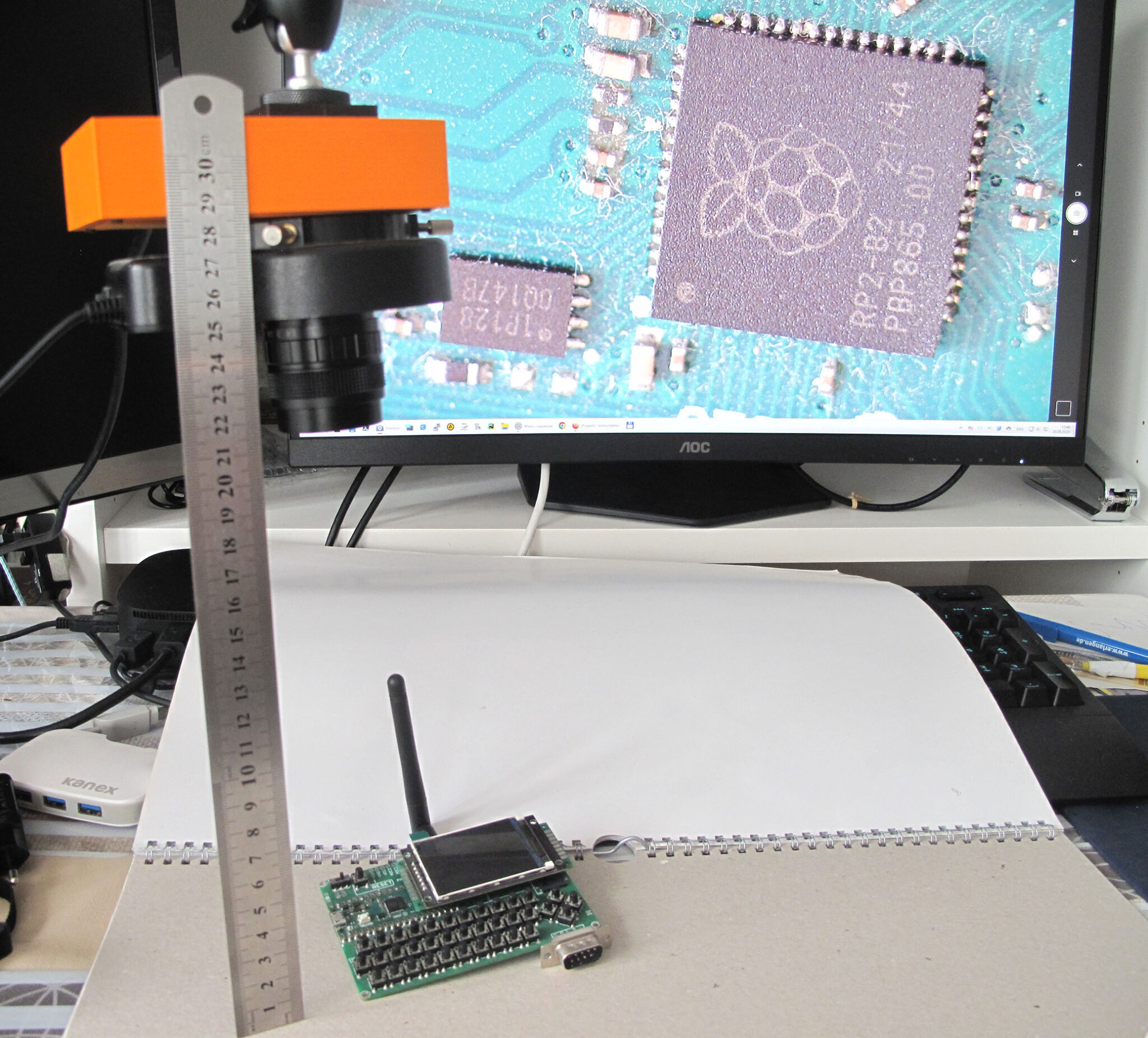
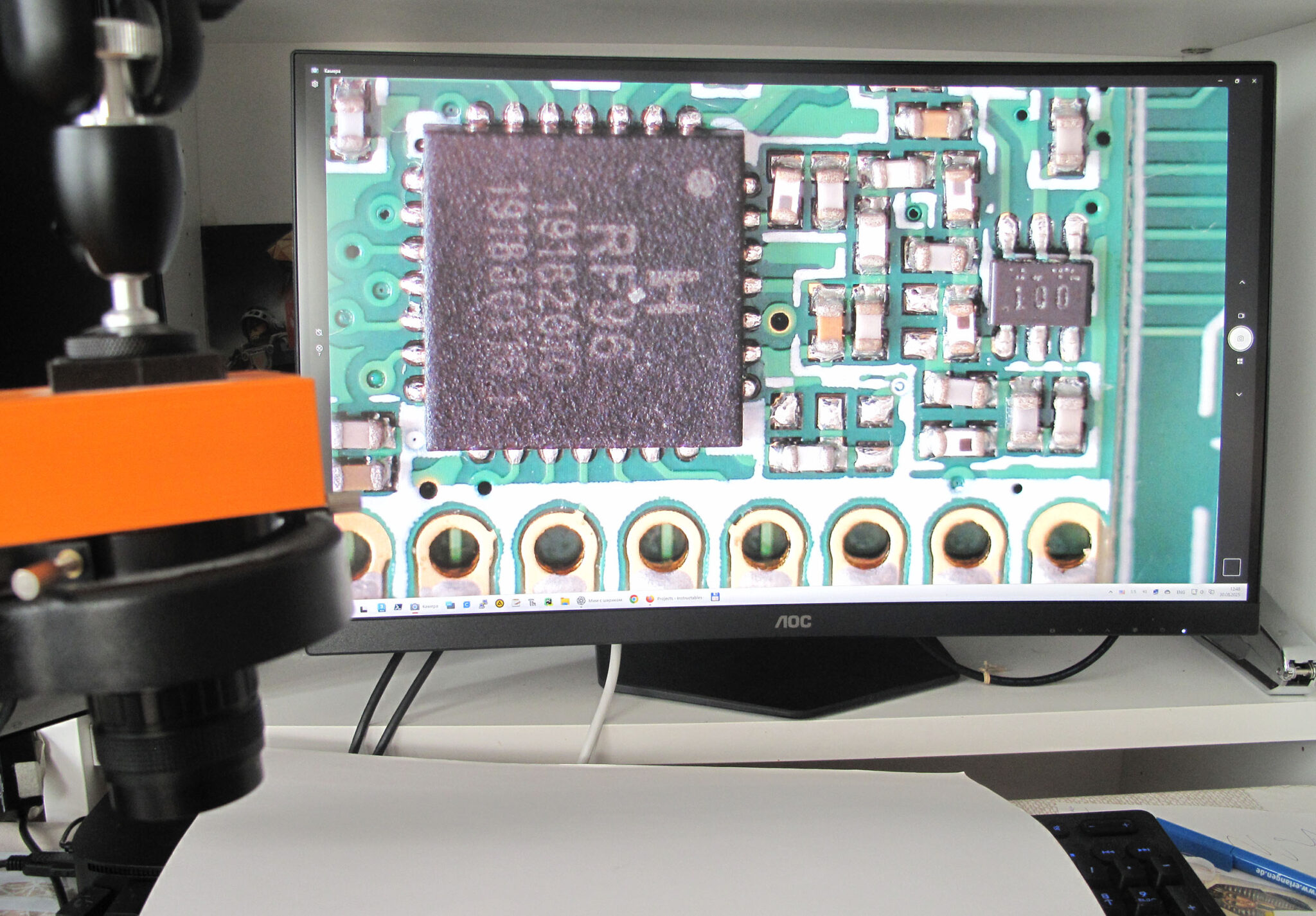
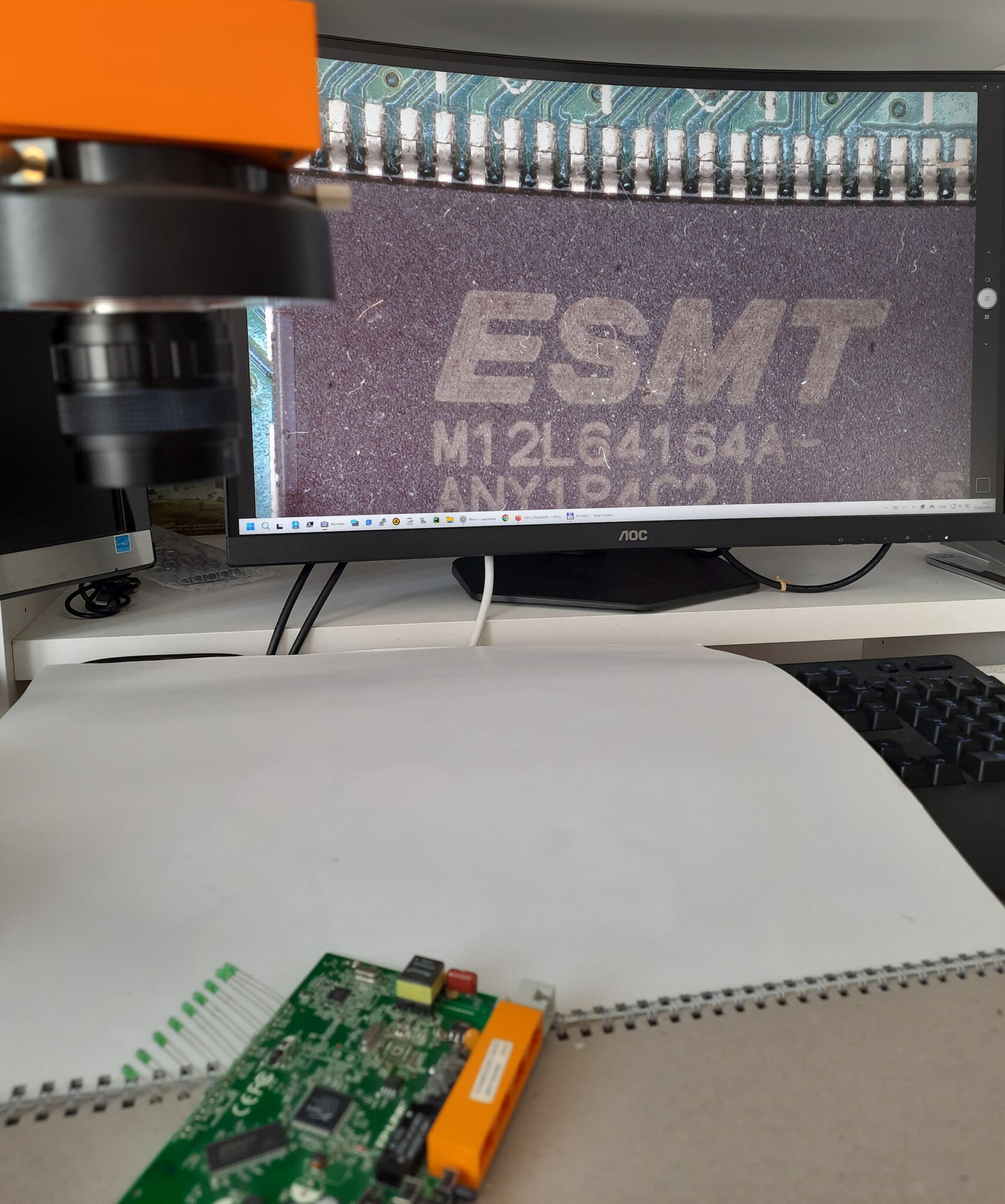
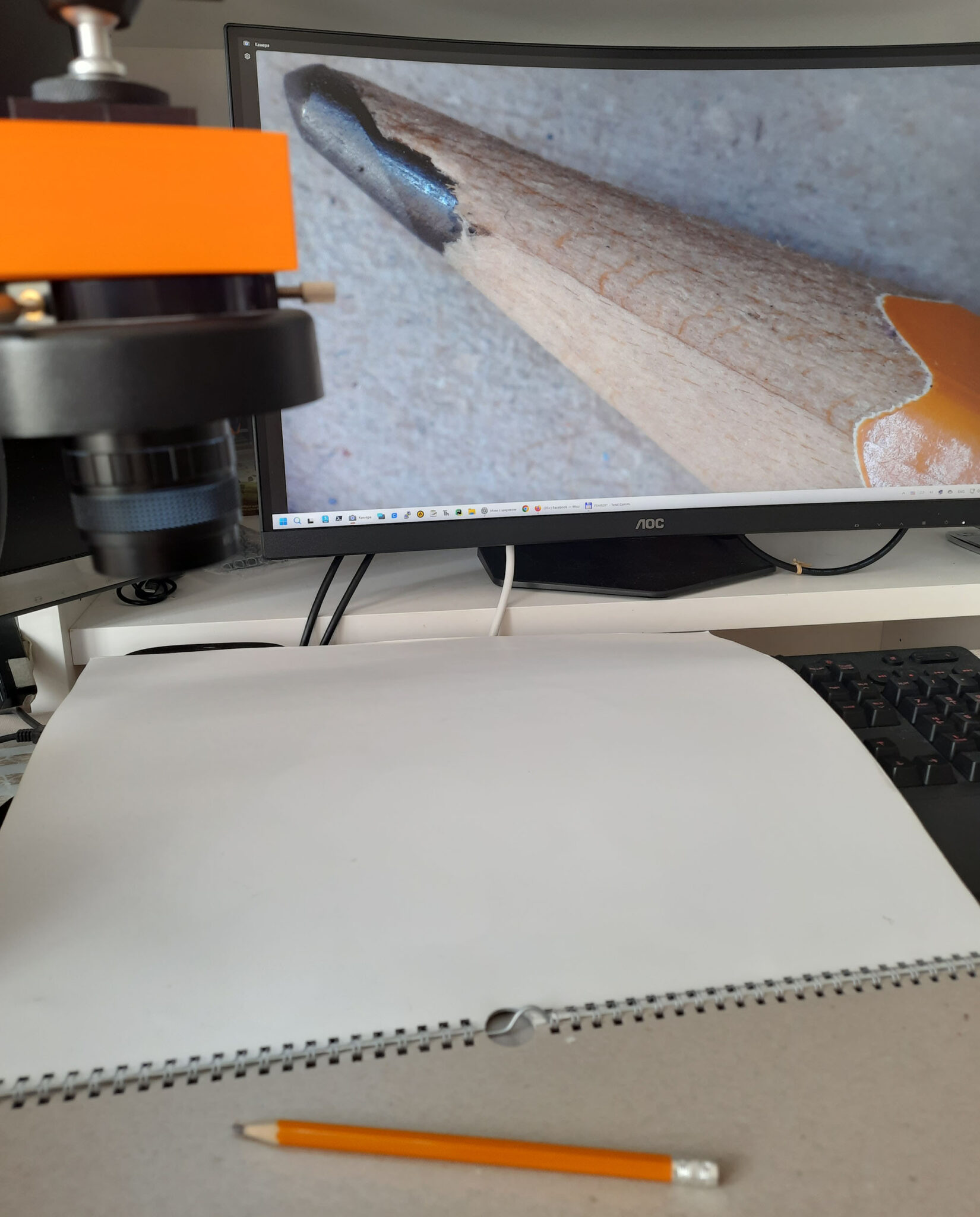
Закрепляем камеру на штативе (куплен на Amazon) и подключаем камеру к компьютеру. Грубую регулировку фокуса можно сделать круглым элементом-держателем объектива, на котором закреплен объектив. Далее крутим на объективе диафрагму и резкость и получаем изображение. Ниже приведены образцы изображений различных предметов.

Увеличение составляет примерно 18 раз. Расстояние от объектива до рассматриваемого объекта составляет примерно 21 см.

Собственно изображение с камеры можно видеть на экране монитора (27 дюймов), на фото – на заднем плане.

Спасибо за внимание!
Универсальный тестер ёмкости литиевых АКБ / тестер блоков питания / электронная нагрузка ATORCH DL24MP-FX

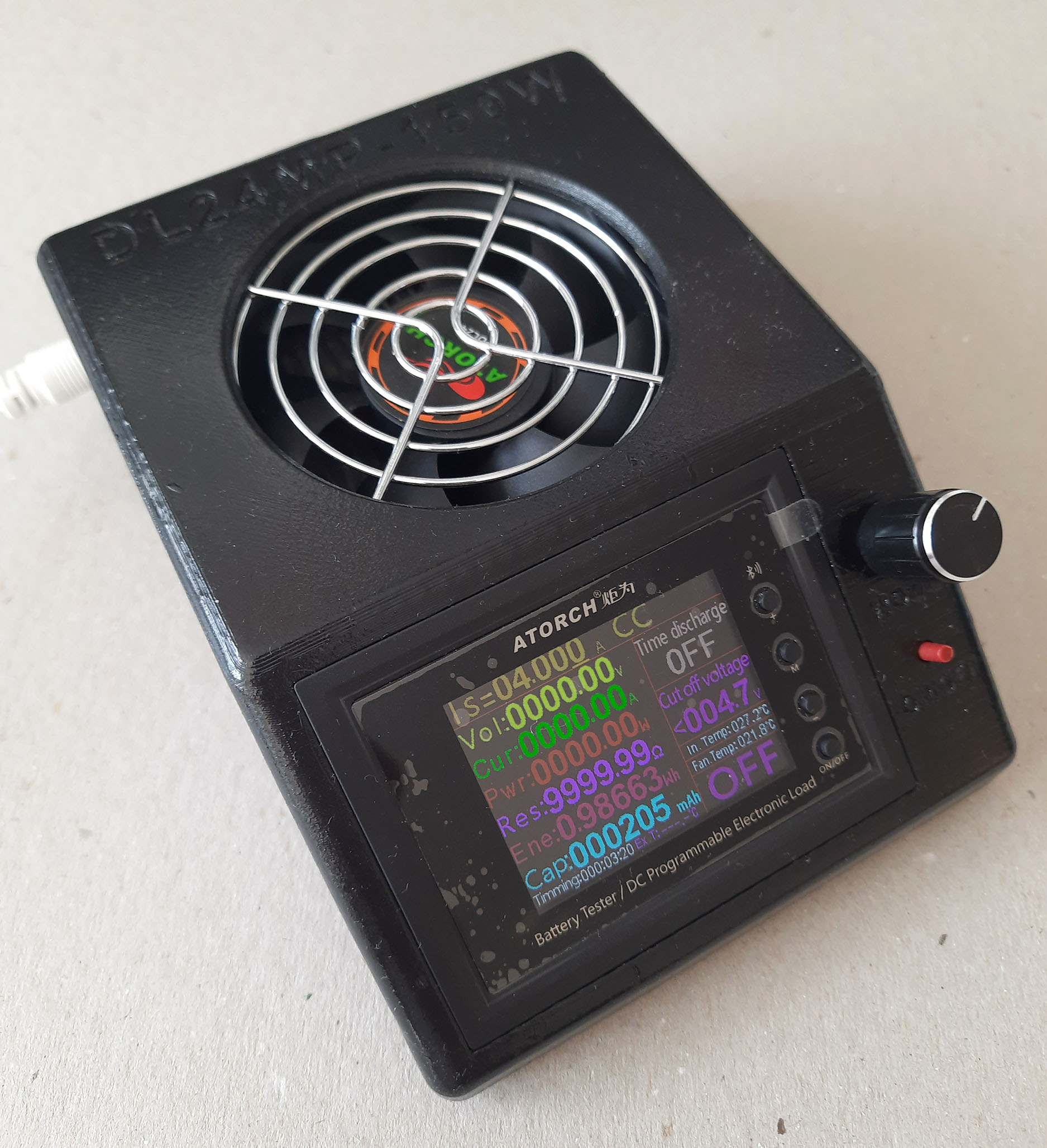
Небольшой фото-отчет о универсальном тестере ёмкости литиевых АКБ, который также можно использовать как тестер блоков питания и электронную нагрузку. В продаже это устройство выглядит по другому, но для удобства пользования энтузиастами разрабатываются различные варианты корпусов (дело в том, что можно наращивать мощность устройства до 600 Вт прикрутив к краям основной платы еще 3 дополнительные, каждая добавит еще 150 Ватт мощности). Я пока не планирую наращивать мощность и нашел в сети вот 🔗здесь 3D-модель красивого и компактного корпуса. Однако появилась доработка этого корпуса с дополнительным энкодером и кнопкой (эта доработка предусмотрена конструкцией устройства). Можно использовать штатные кнопки, но доработка добавляет удобства в пользовании. Корпус напечатал самостоятельно на своем 3D-принтере Artillery Hornet с последующей покраской в черный цвет (это 3D-модель является пока самой сложной долгой в печати и печаталась около 15 часов без перерыва).

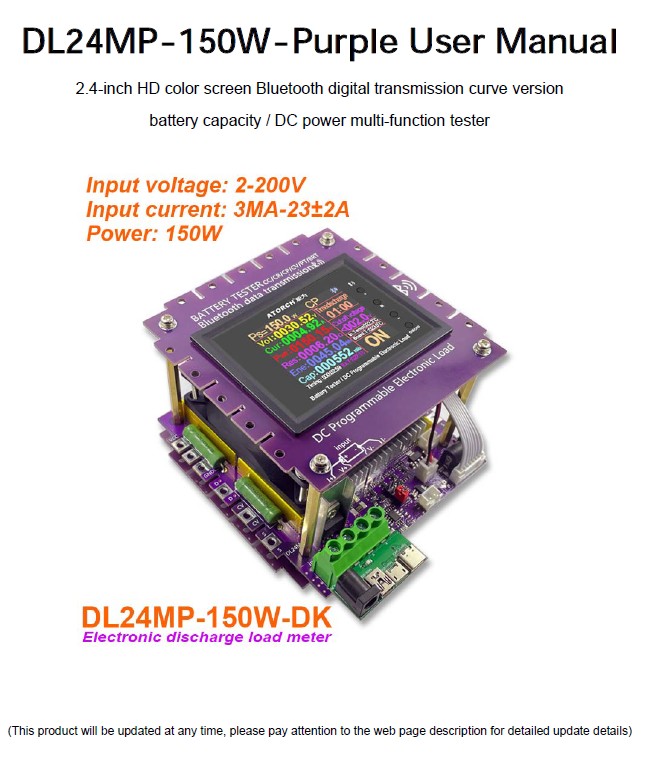
Фирменное описание устройства можно скачать 🔗здесь.

Файлы 3D-модели можно скачать 🔗здесь.

Описание корпуса, с информацией по печати и доработке можно скачать 🔗здесь.

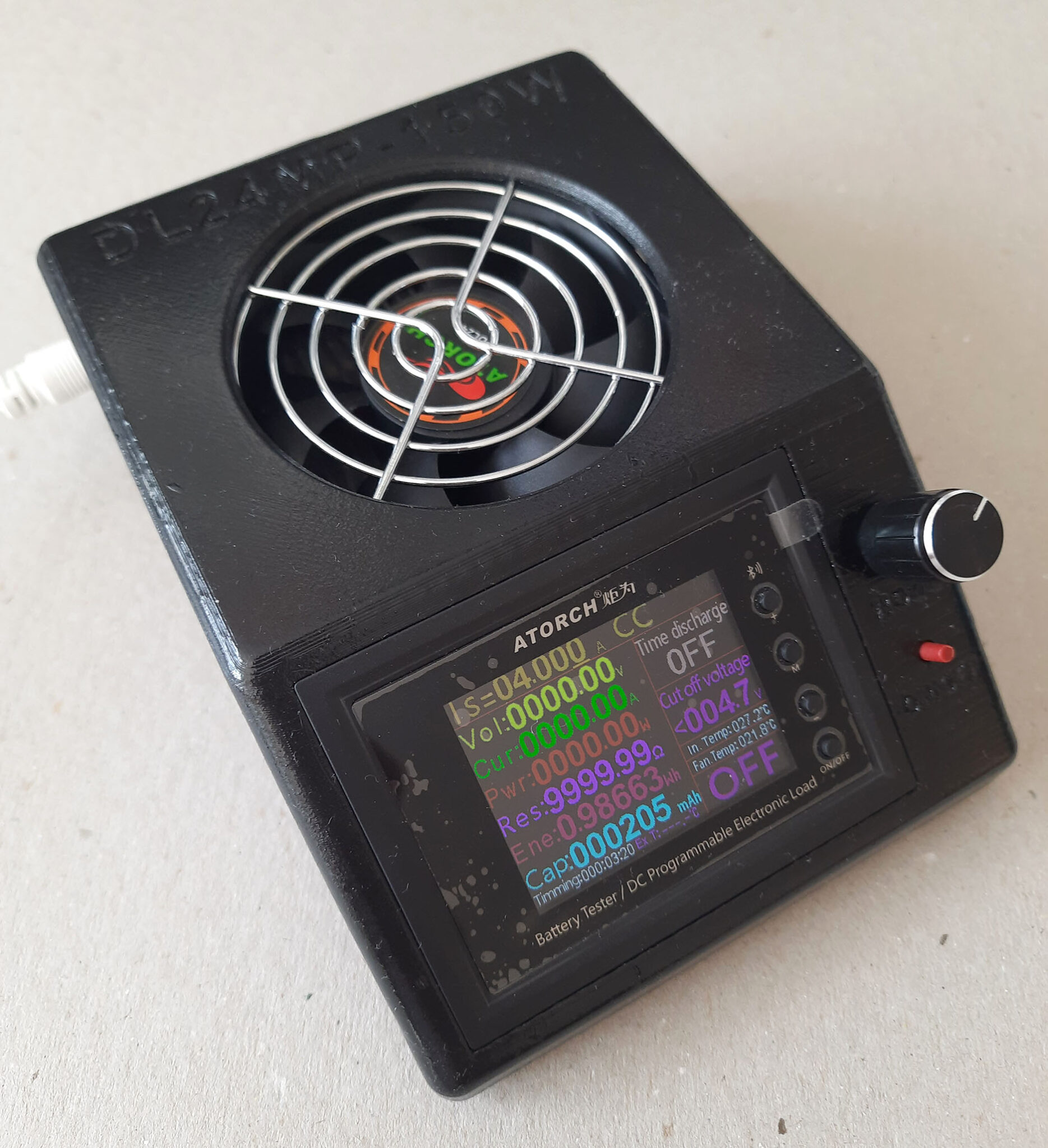
Что получилось – вы можете увидеть на фото ниже.

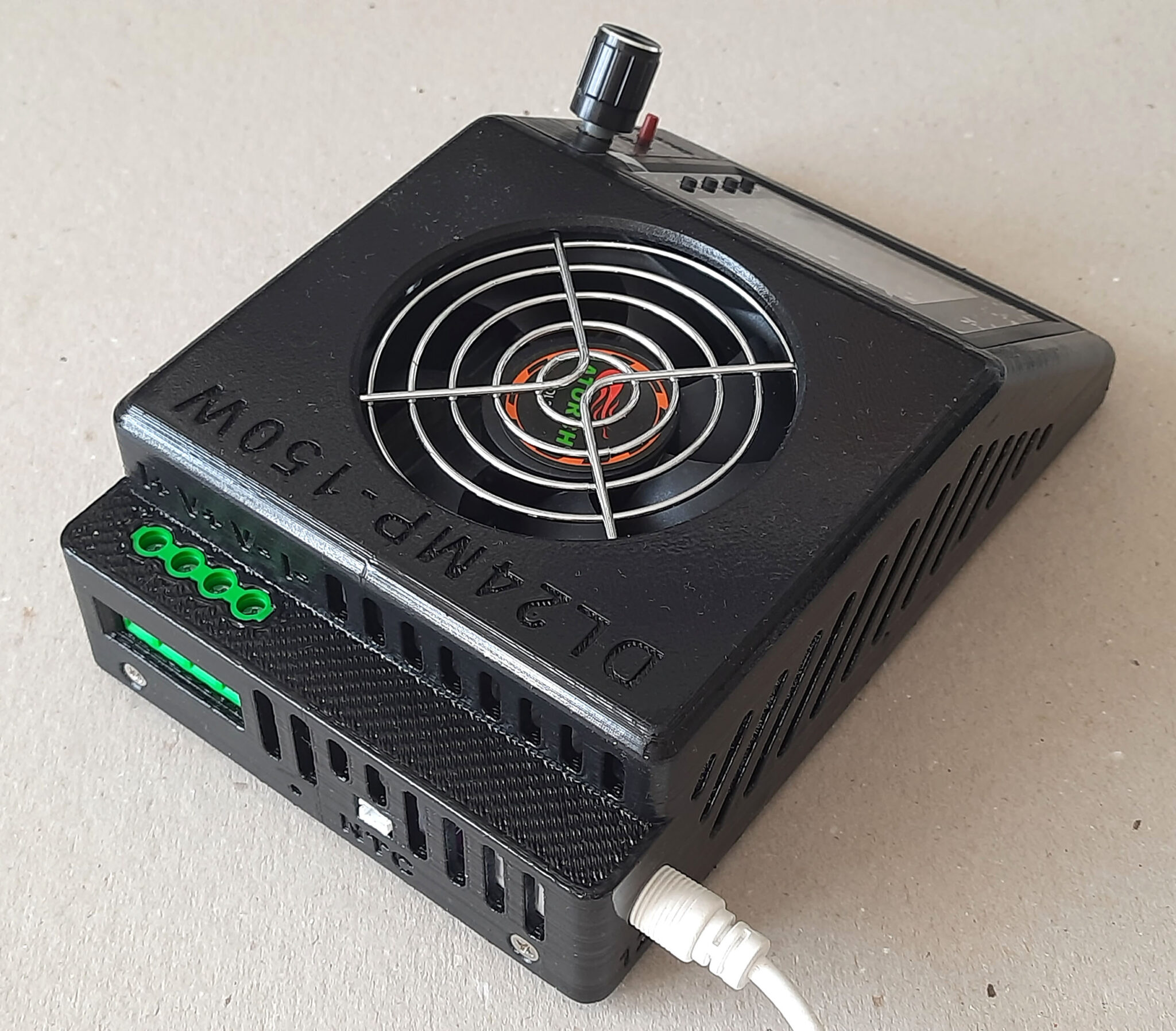
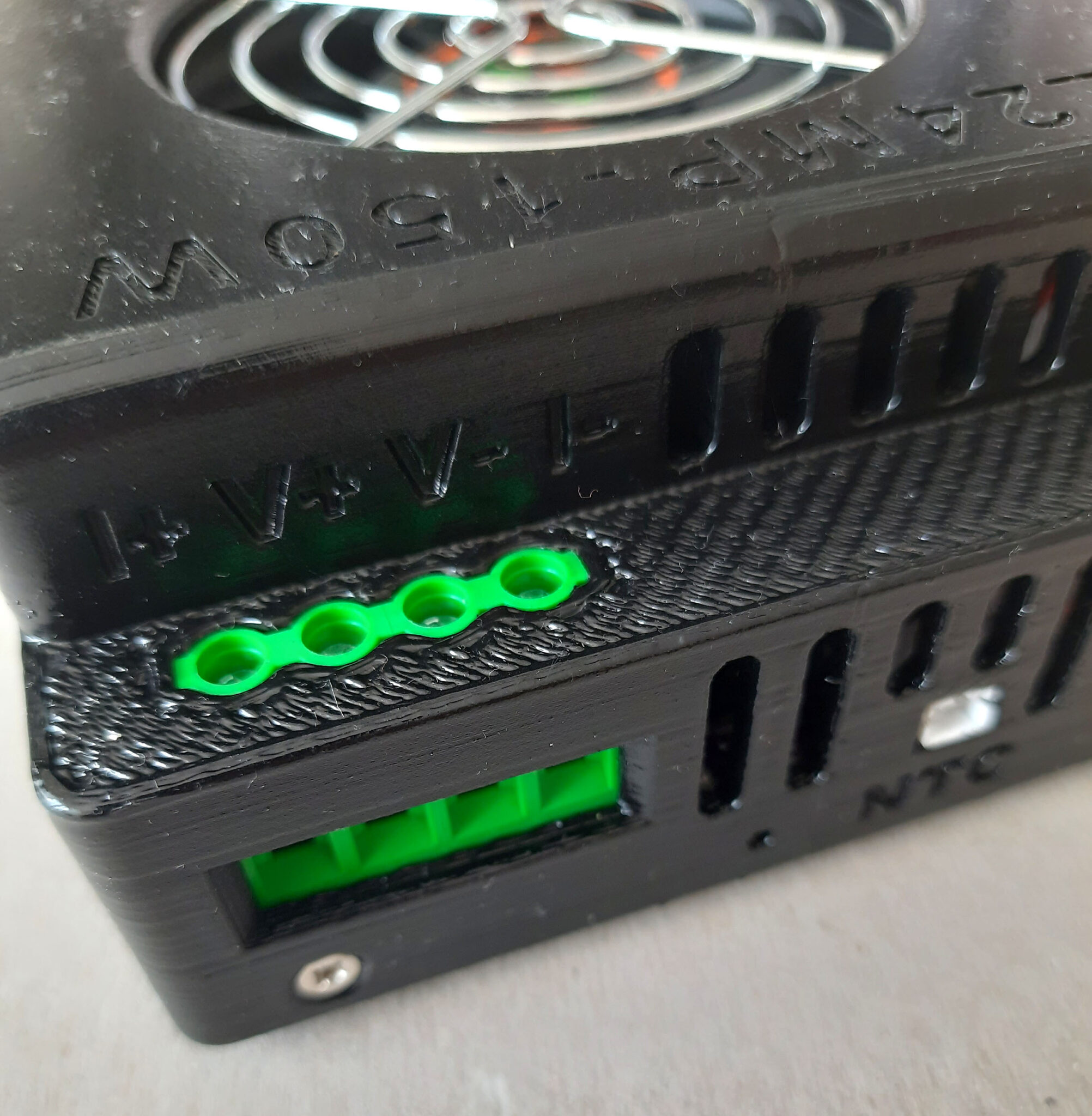
Клеммы для подключения тестовых проводов или модулей для установки АКБ.

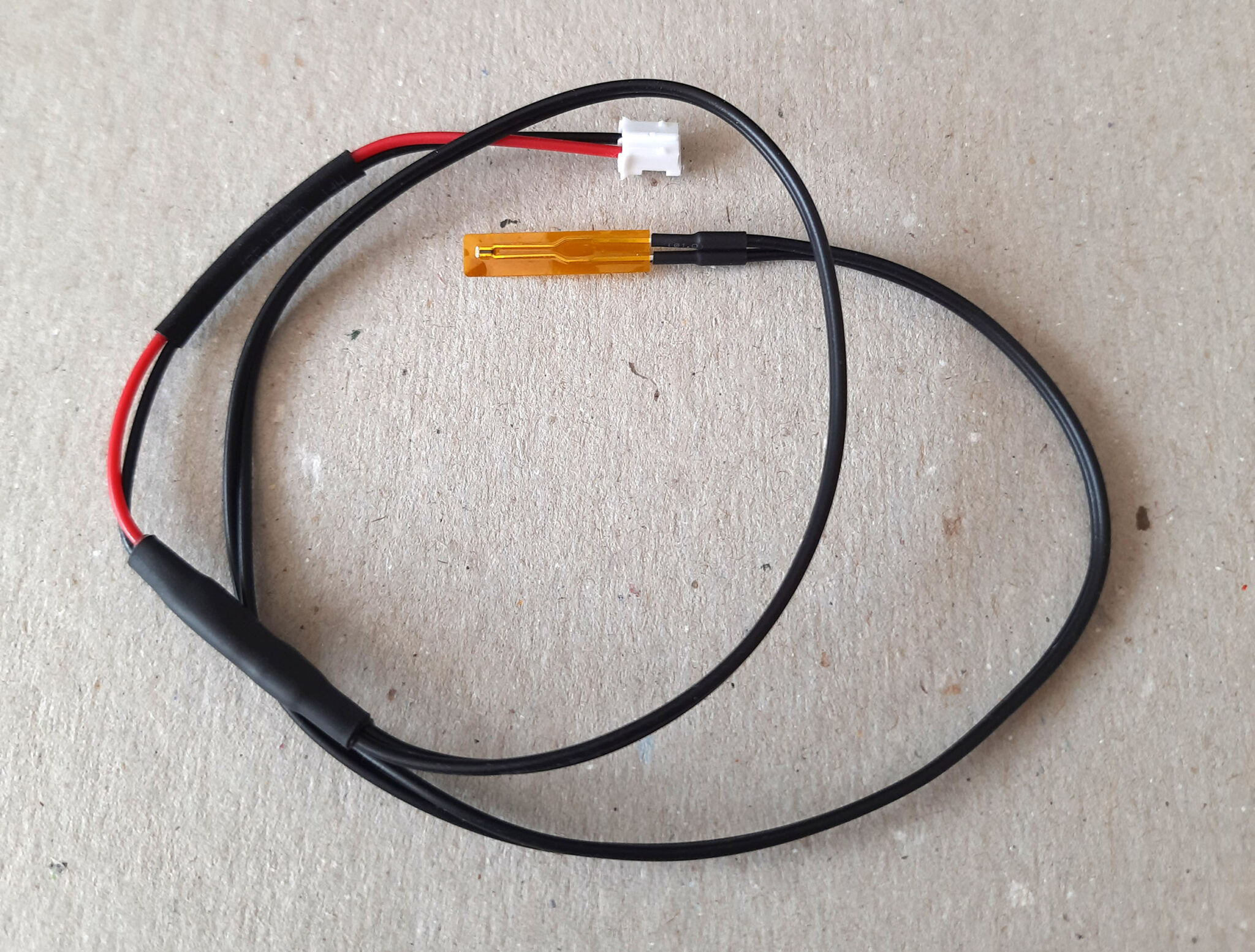
Датчик температуры для предотвращения перегрева тестируемых аккумуляторов.

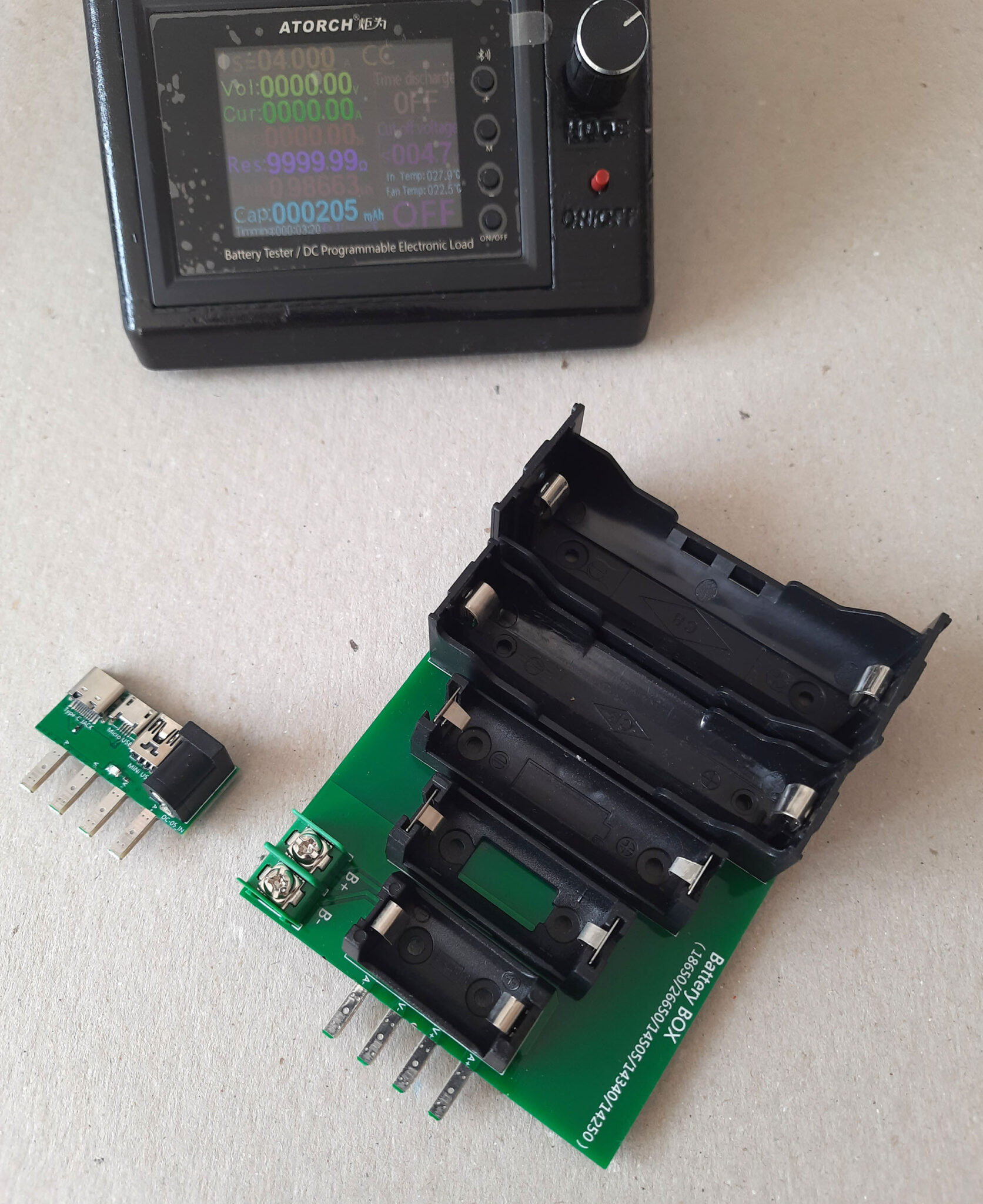
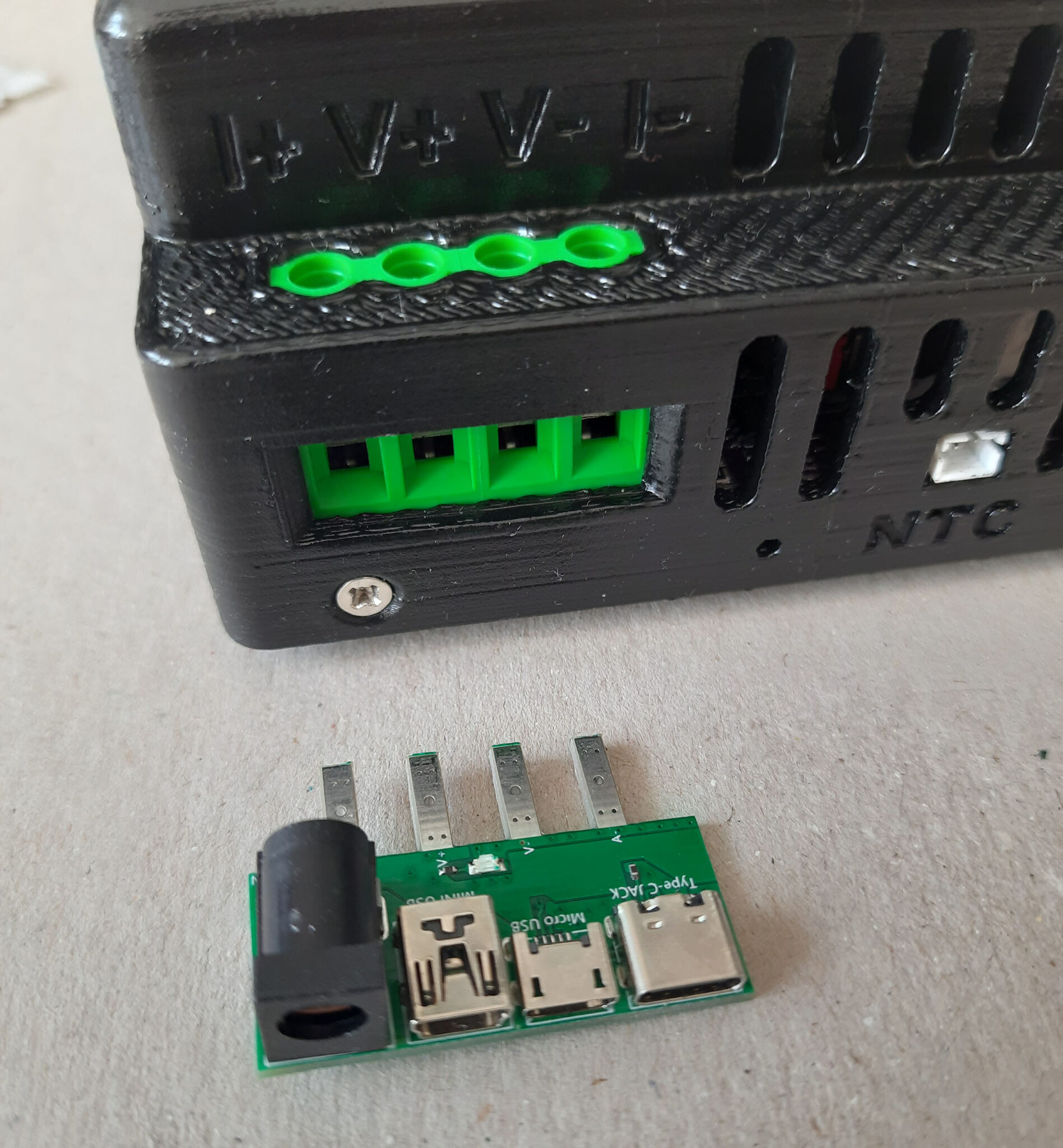
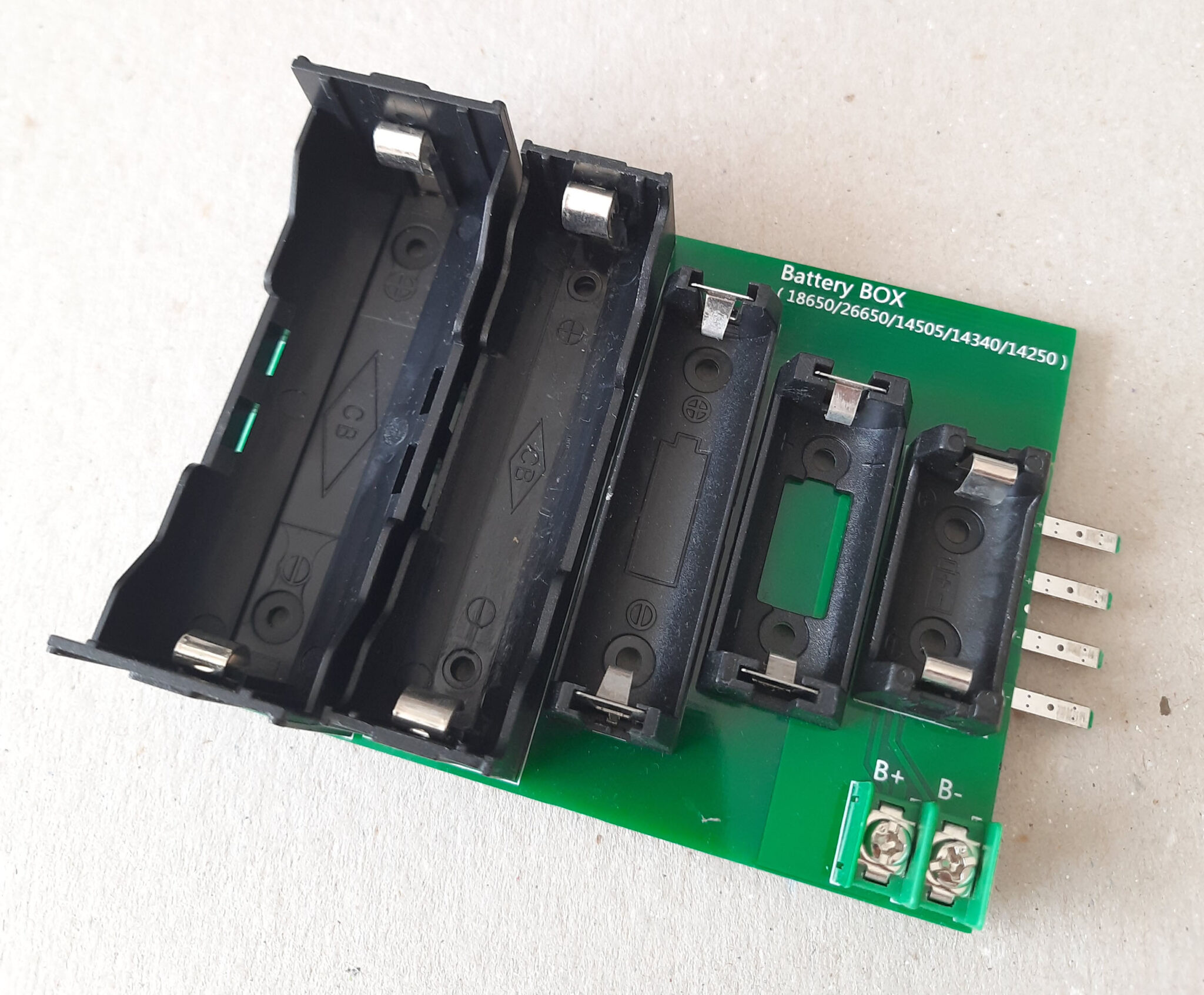
Модули для тестирования блоков питания с различными коннекторами и аккумуляторов разных габаритов.

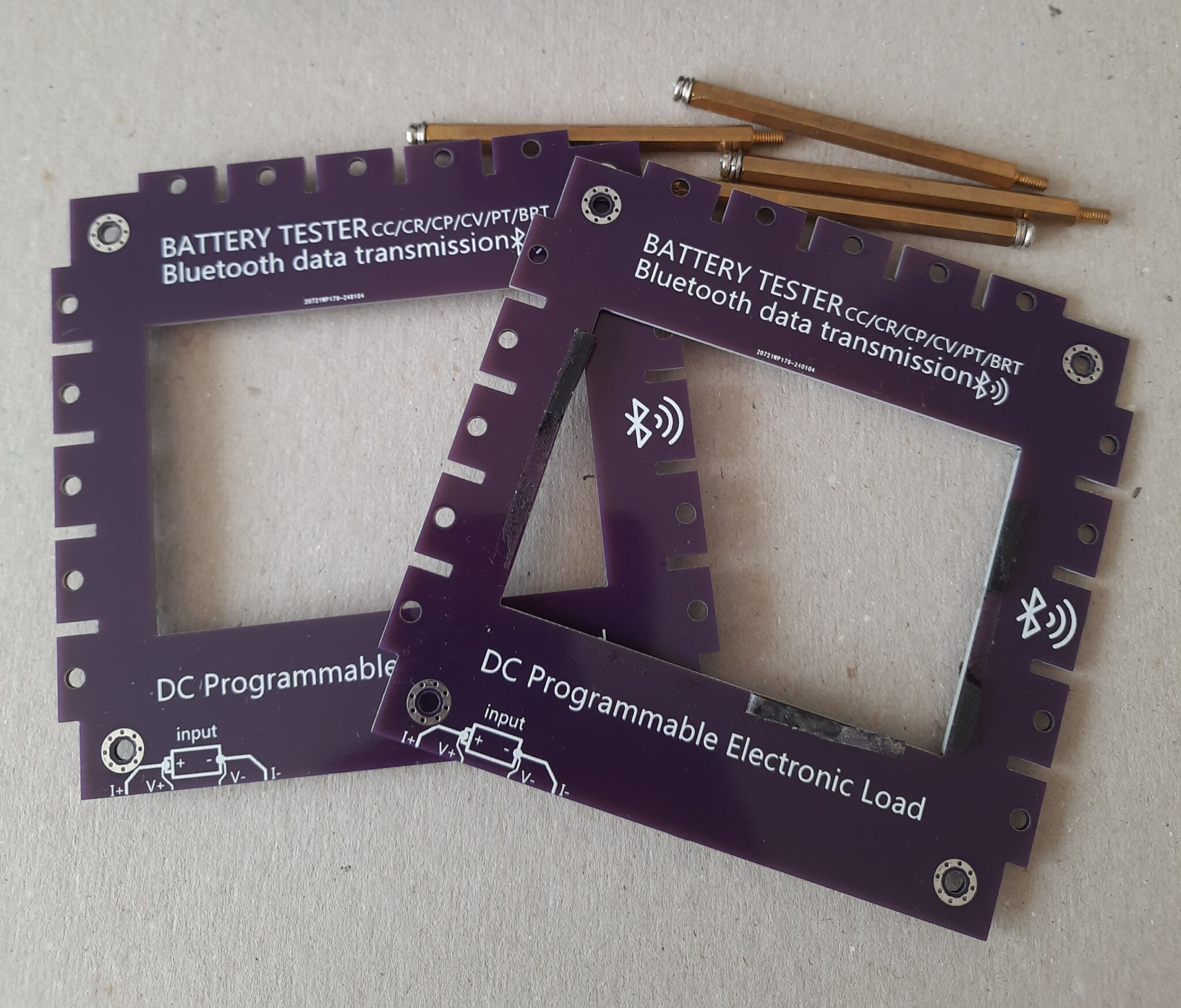
Детали, которые оказались лишними после установки устройства в корпус.

Спасибо за внимание!
Разработка и печать корпуса для ИИ голосового помощника по проекту ESP32AI от XiaoZhi AI

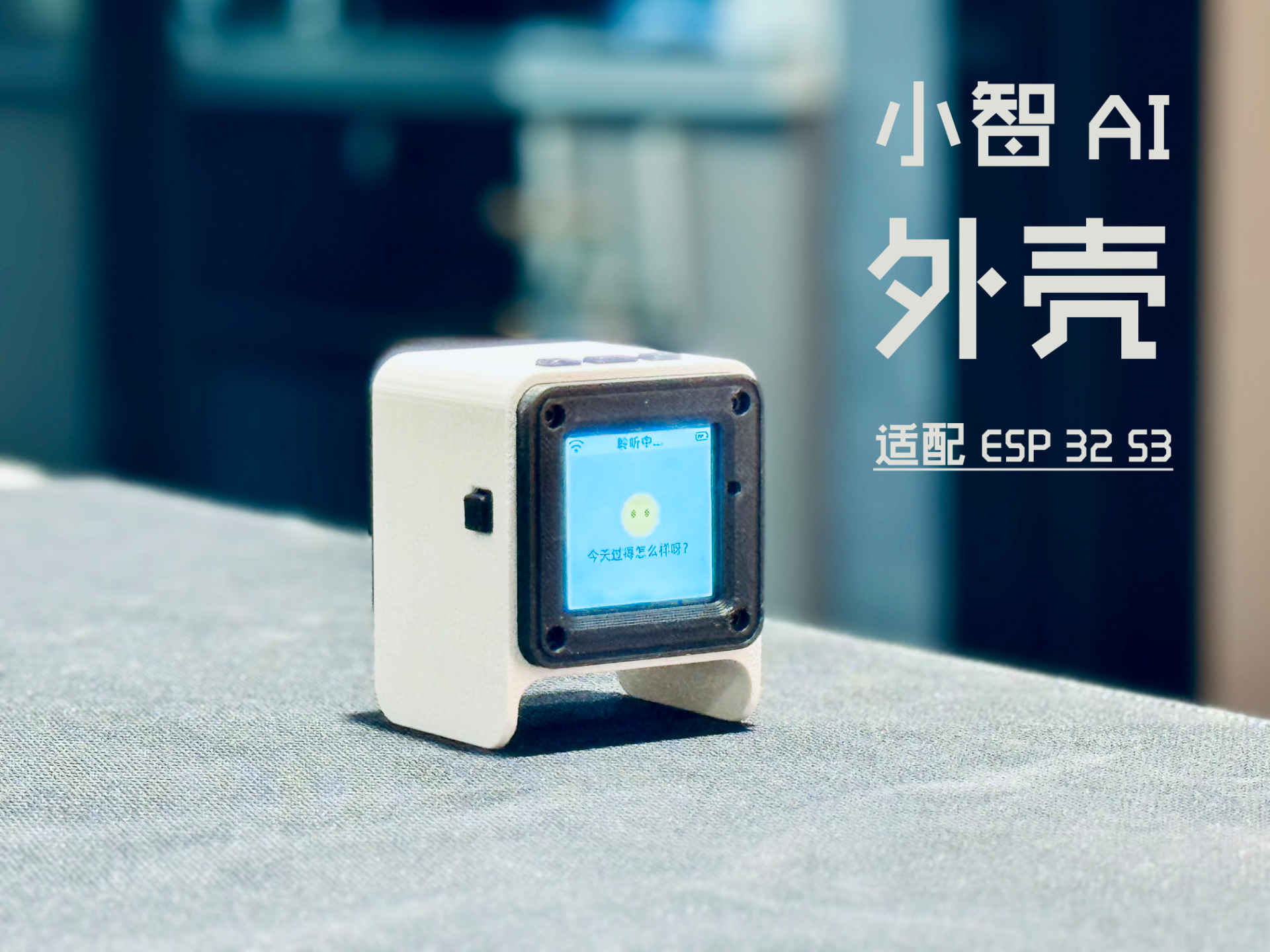
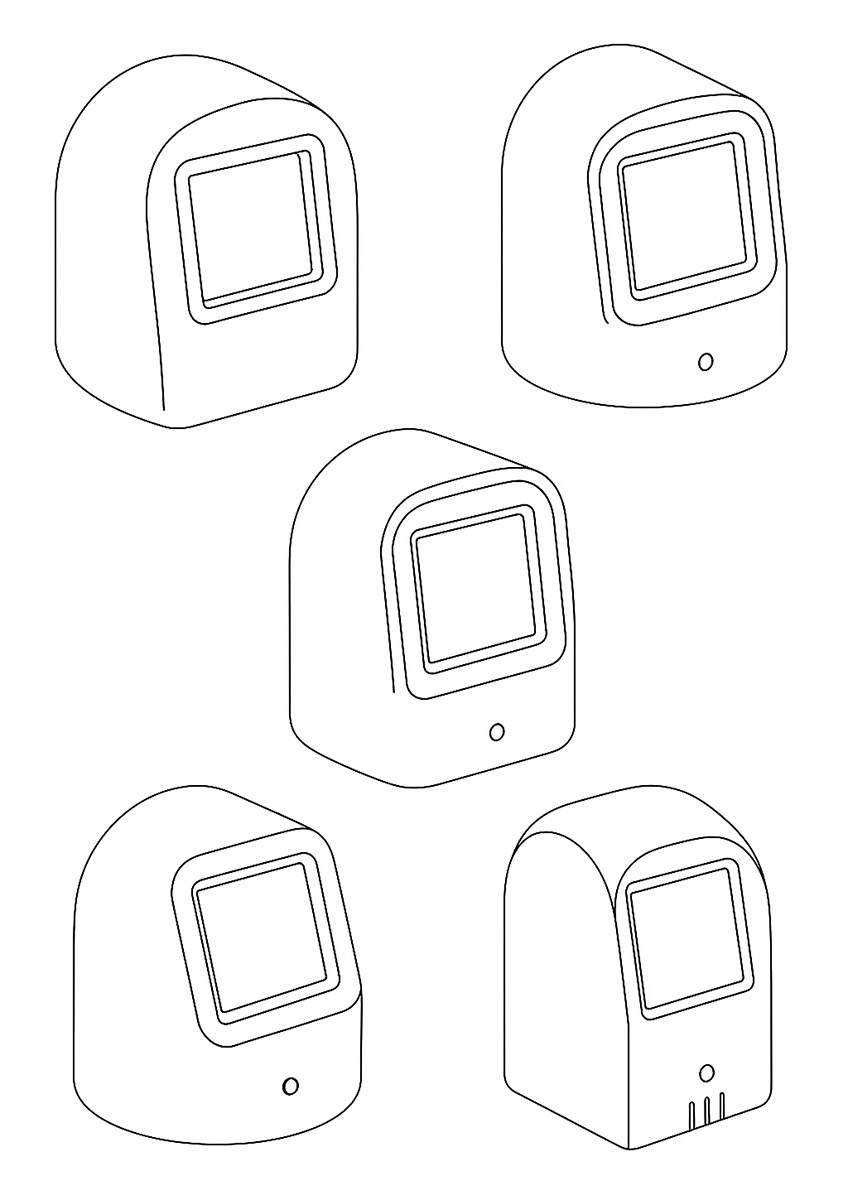
Для повторяемого мной проекта ESP32AI от XiaoZhi AI (описание которого я готовлю и в скором времени выложу на сайт) искал какой-нибудь подходящий корпус типа вот такого.

После некоторого времени поисков корпуса понял, что каждая конкретная реализация подобного устройства требует корпуса оригинальной разработки и я вряд ли найду подходящий корпус. И поэтому решил разработать и изготовить самостоятельно. Даже подключил к разработке ChatGPT, который накидал мне несколько вариантов корпусов.

Кстати, очень удобно обращаться к ChatGPT, чтобы узнать как выполнить ту или иную операцию при создании модели.

Какого-то большого багажа знаний по моделингу в 3D программах у меня нет, были достаточно давние работы в 3DS Max представленные например на моем канале в YouTube вот здесь и здесь. В программах для 3D-моделирования типа 3DS Max, 4D Cinema или Blender конечно можно сделать модель корпуса, но все таки они предназначены для других целей и работать в них достаточно сложно.

Я убедился, что лучше использовать специально предназначенные CAD-программы. Начал с FreeCAD. Это бесплатная программа, но обладающая большими возможностями. Как раз вышел релиз 1.0. Посмотрел несколько роликов и уроков в YouTube и начал пробовать. В итоге, так как у меня не было изначально понимания, как работают подобные программы, столкнулся со сложностями разработки.

После чего решил попробовать другую программу. А именно Fusion 360. Скачал, установил. Программа коммерческая, но предоставляется месяц пробного периода, после чего можно подать запрос на вариант персонального использования с некоторыми ограничениями.

И убедился, что Fusion – это высочайший уровень разработки. Посмотрел несколько уроков – появилось понимание идеологии программы. Понял, что по силам осваивать программу и вместе с этим создавать нужный мне корпус. Нет смысла изучать все сразу – программа очень обширная. Начал с создания эскиза и простых форм, постепенно усложняя разработку.

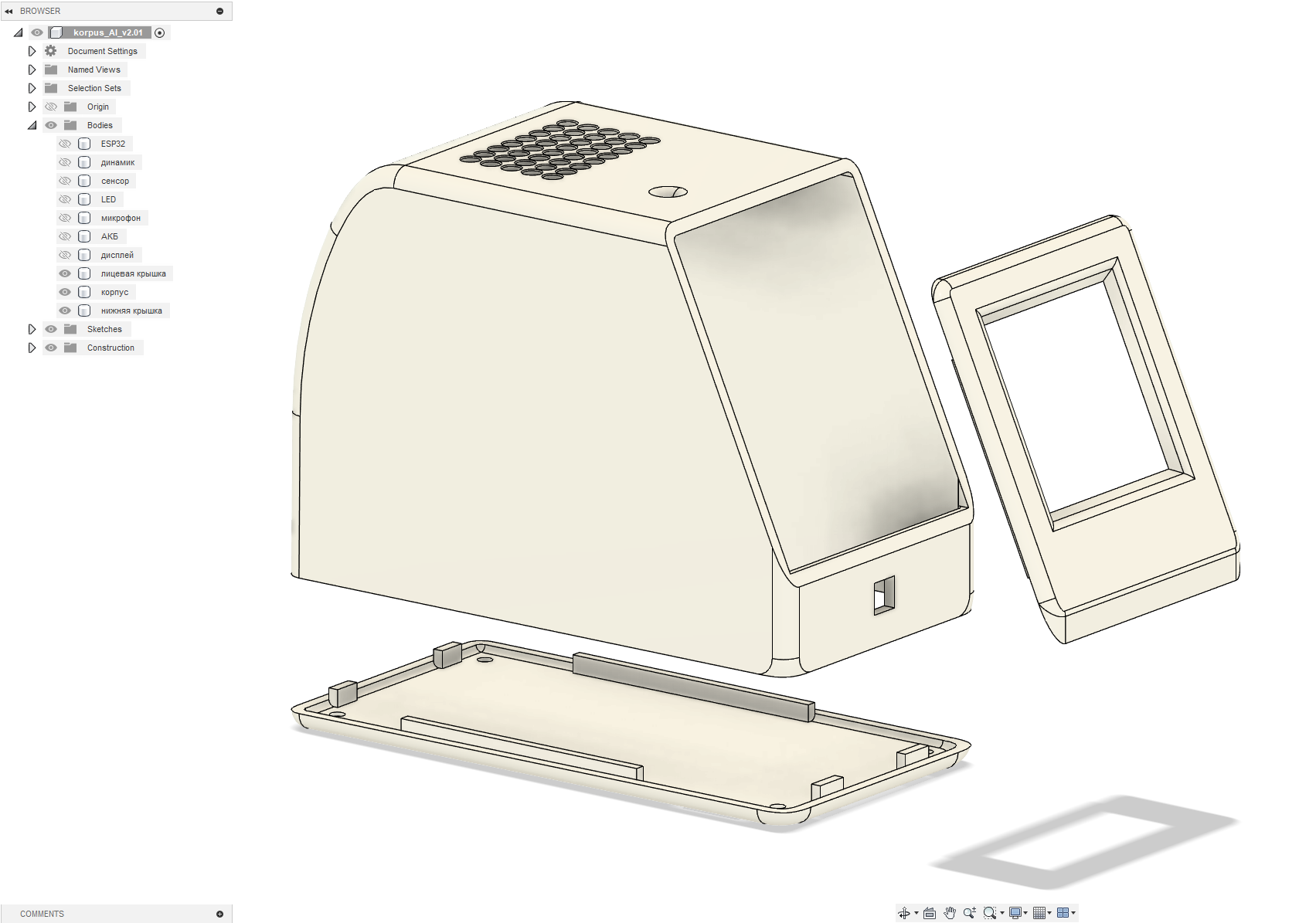
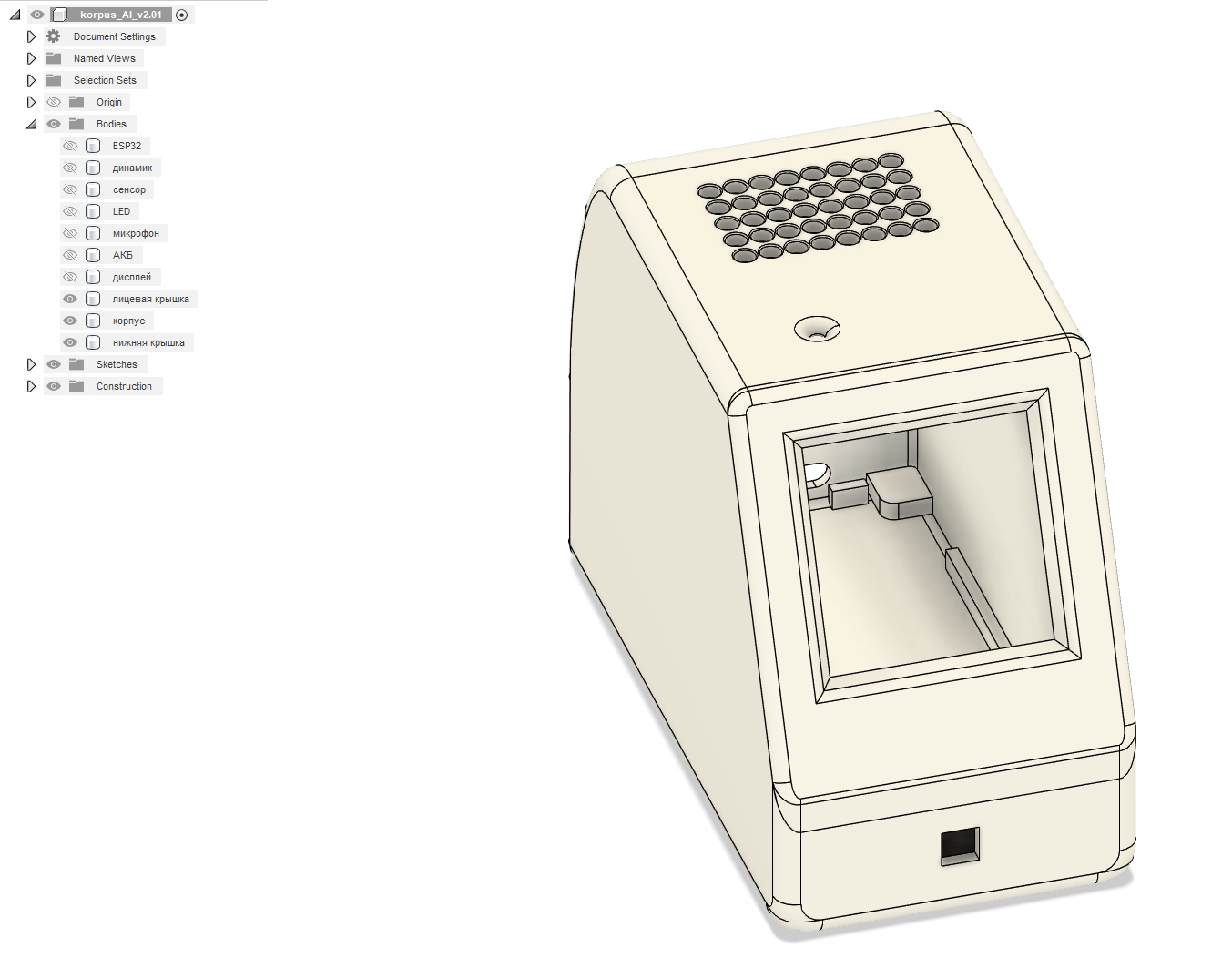
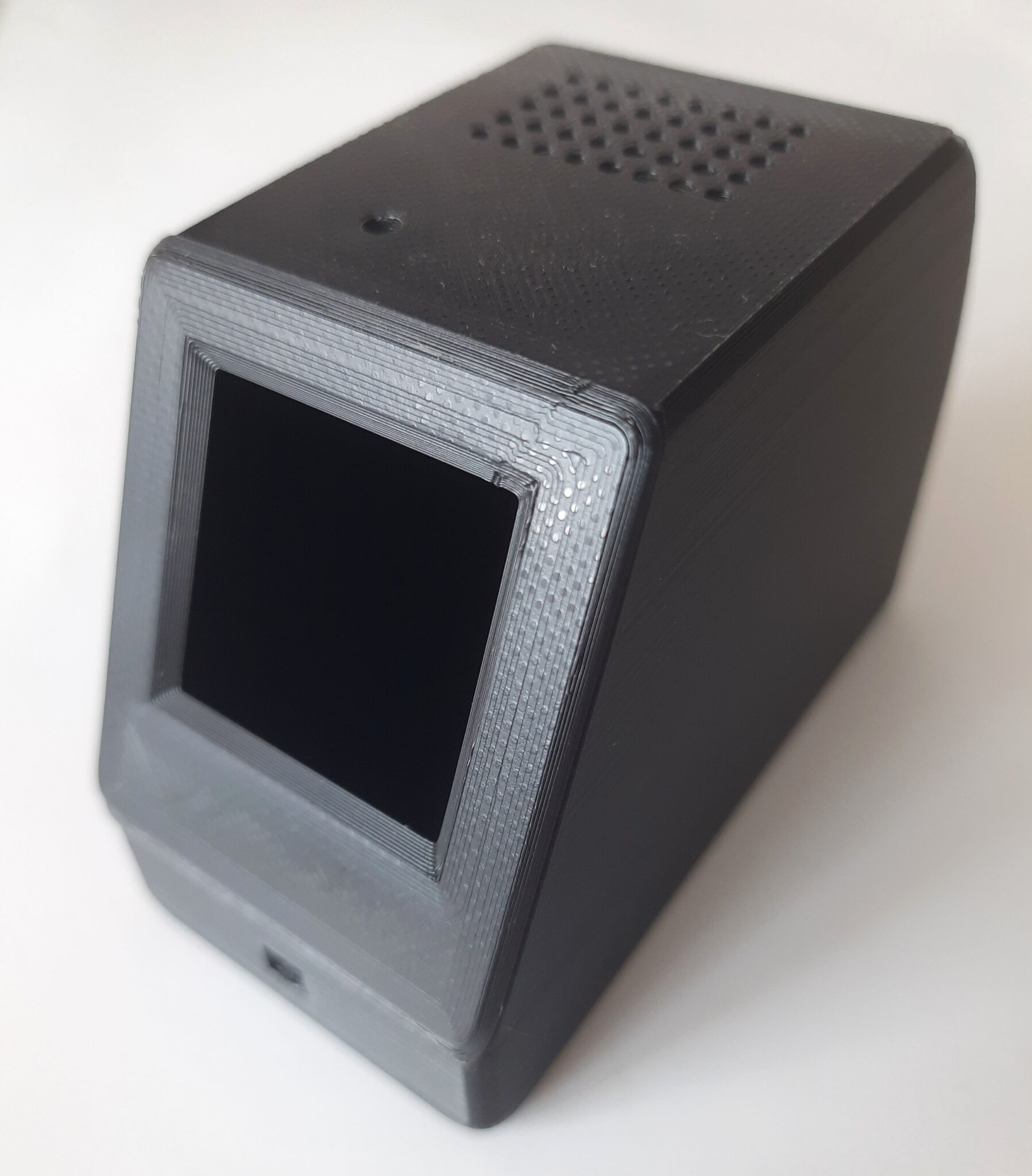
В итоге появился вот такой, на мой взгляд, очень симпатичный корпус, чем-то напоминающий банкомат, как заметил мой сын.

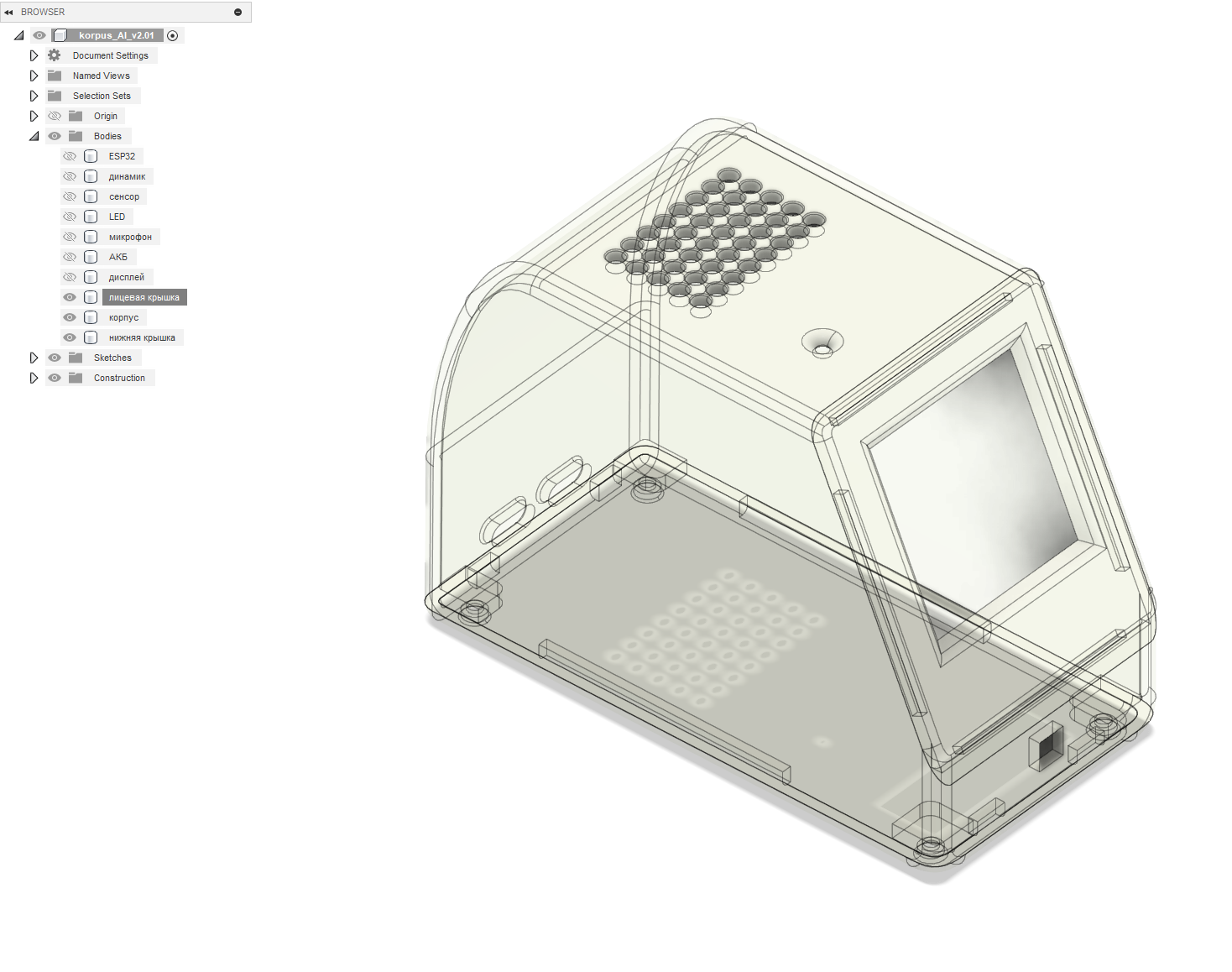
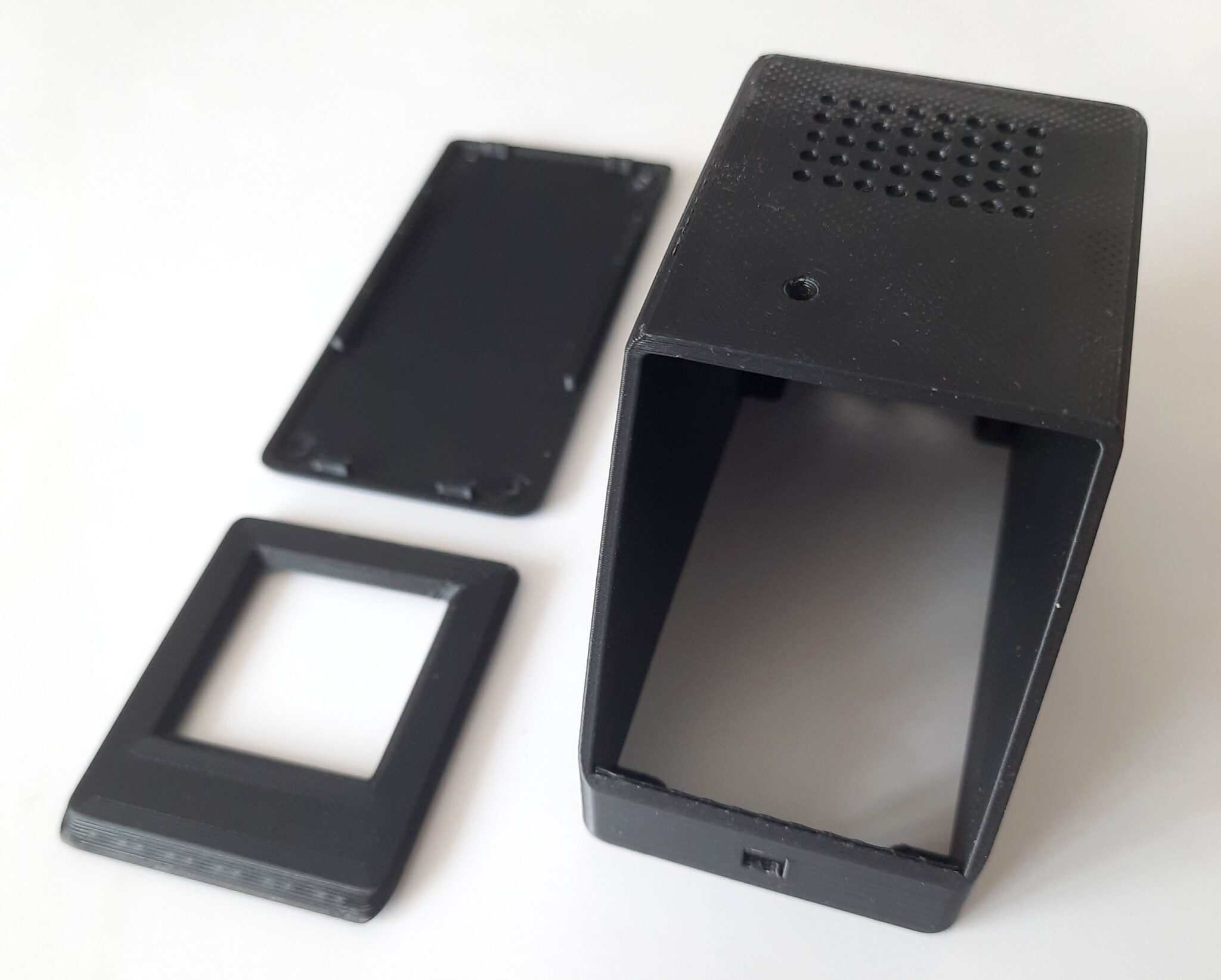
Чтобы лучше рассмотреть строение корпуса, можно уменьшить непрозрачность деталей. Всего корпус состоит из трех деталей – основной корпус, нижняя крышка и лицевая крышка. Нижняя крышка прикручивается к основному корпусу с помощью четырех винтов, лицевую крышку планирую приклеить при финальной сборке устройства.

Следующий этап после разработки деталей корпуса – это сохранение их из Fusion в формате stl, который понятен программе, которая называется слайсер. Именно она подготавливает алгоритм и последовательность печати для 3D принтера. Есть много разных программ для этих целей, я пользуюсь программой под названием UltiMaker Cura. Интерфейс ее интуитивно понятен, можно размещать модели на столе, при необходимости изменять размеры и вращать детали. Это базовые функции, пока на этом этапе нам их достаточно.

Главное, на что нужно обратить внимание – нужно представлять процесс и последовательность печати деталей на конкретной модели принтера, учитывать толщину сопла и некоторые другие параметры модели – наклоны поверхностей и т.п. и исходя из этого устанавливать правильные параметры печати.

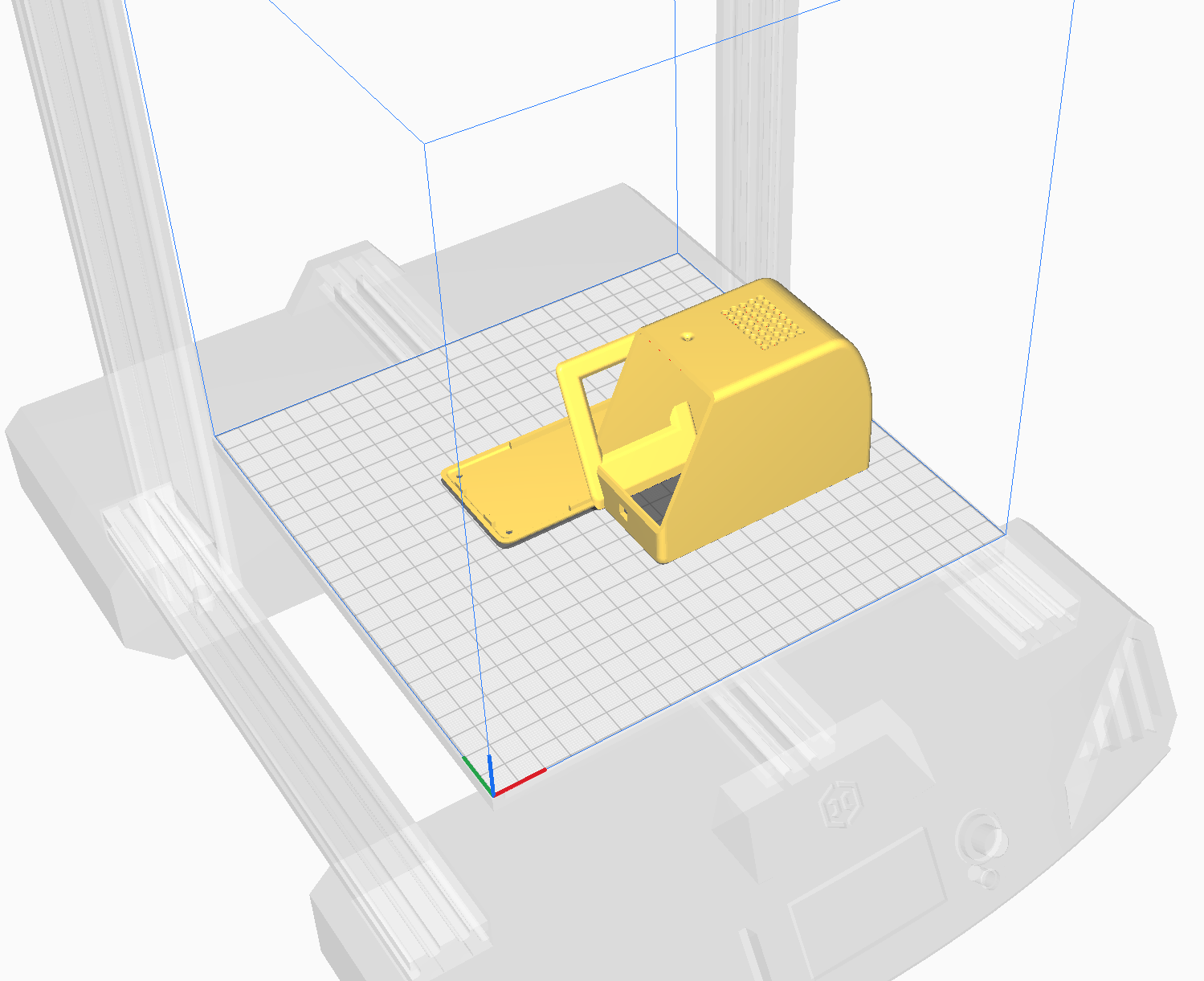
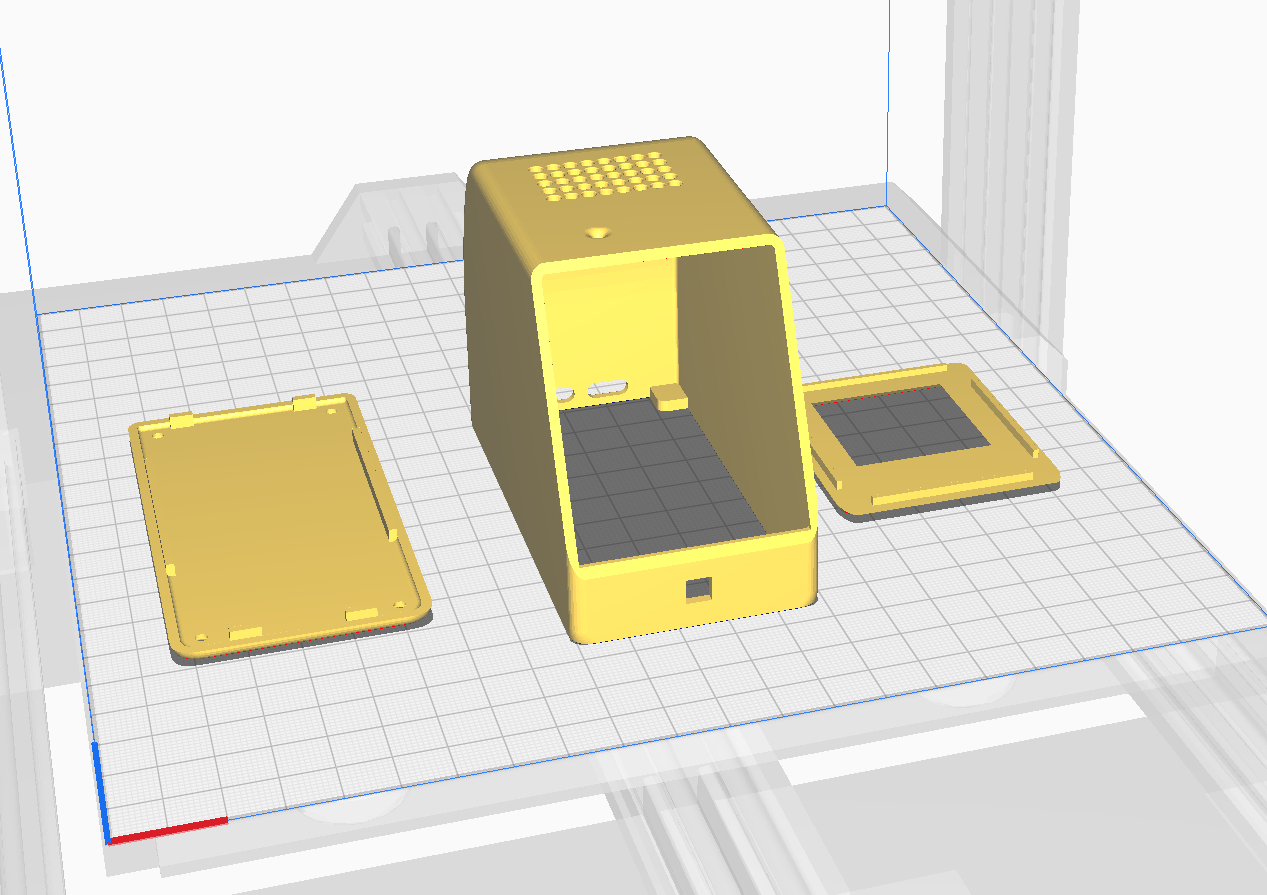
Загружаем детали и раскладываем их на столе. Пока они все вместе.

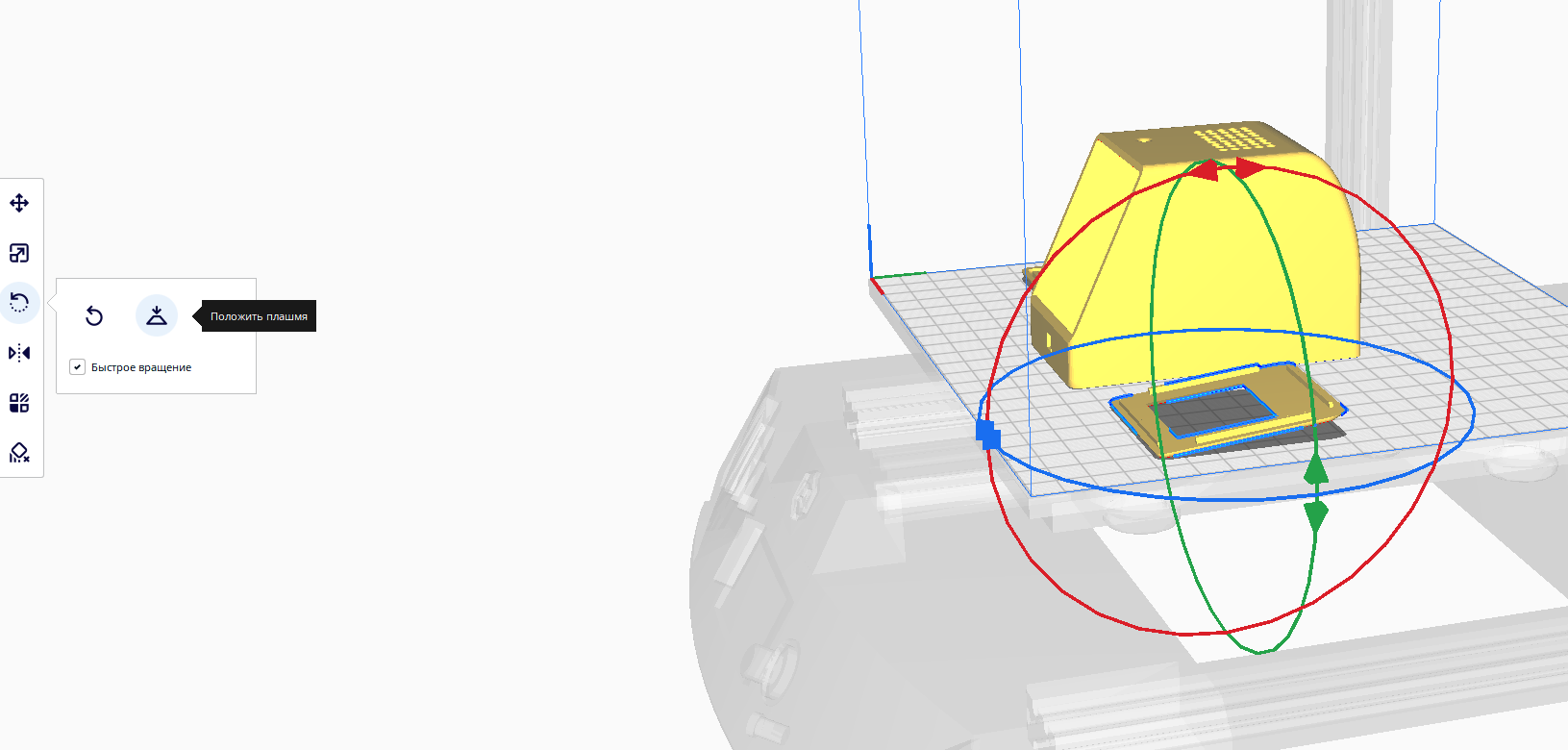
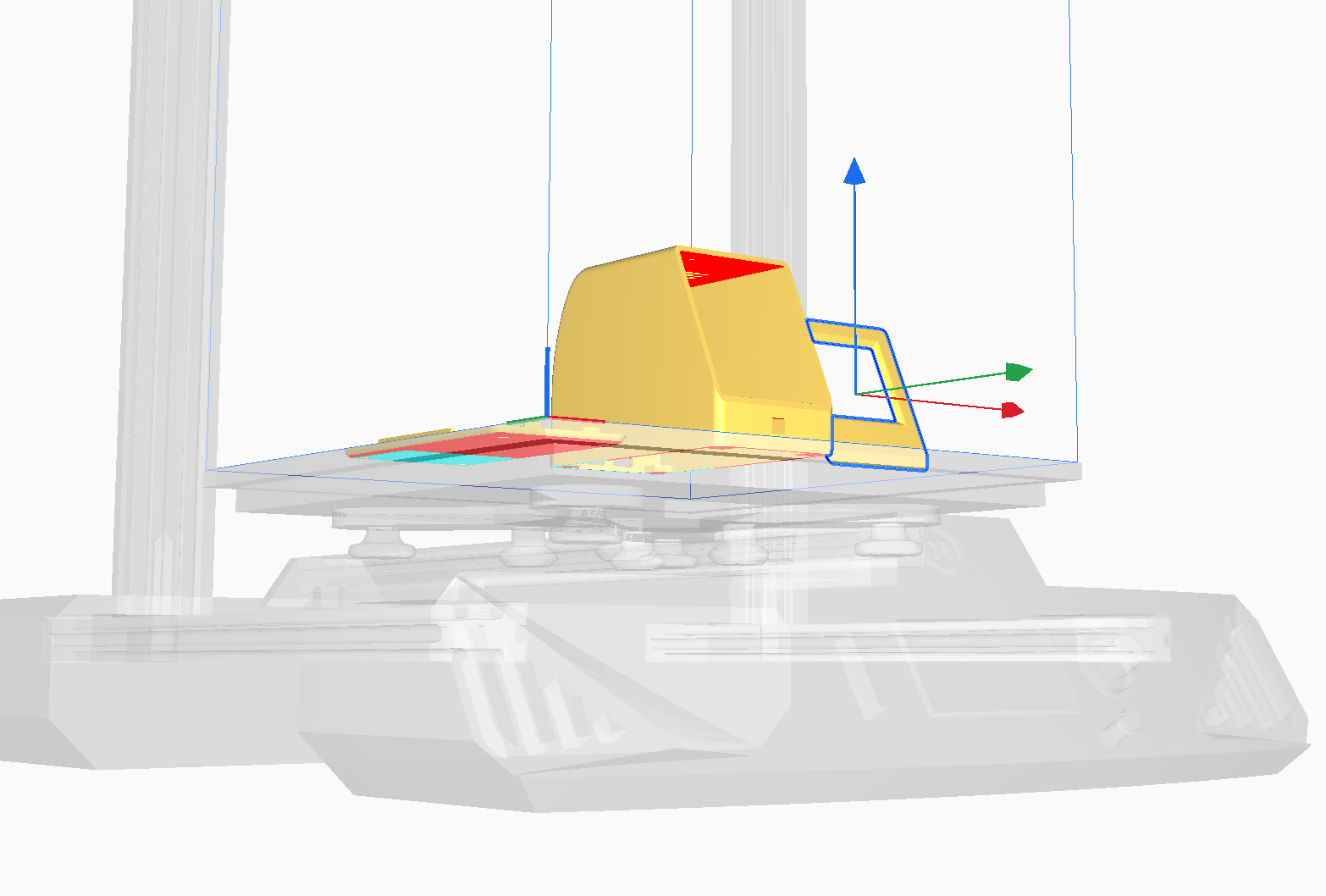
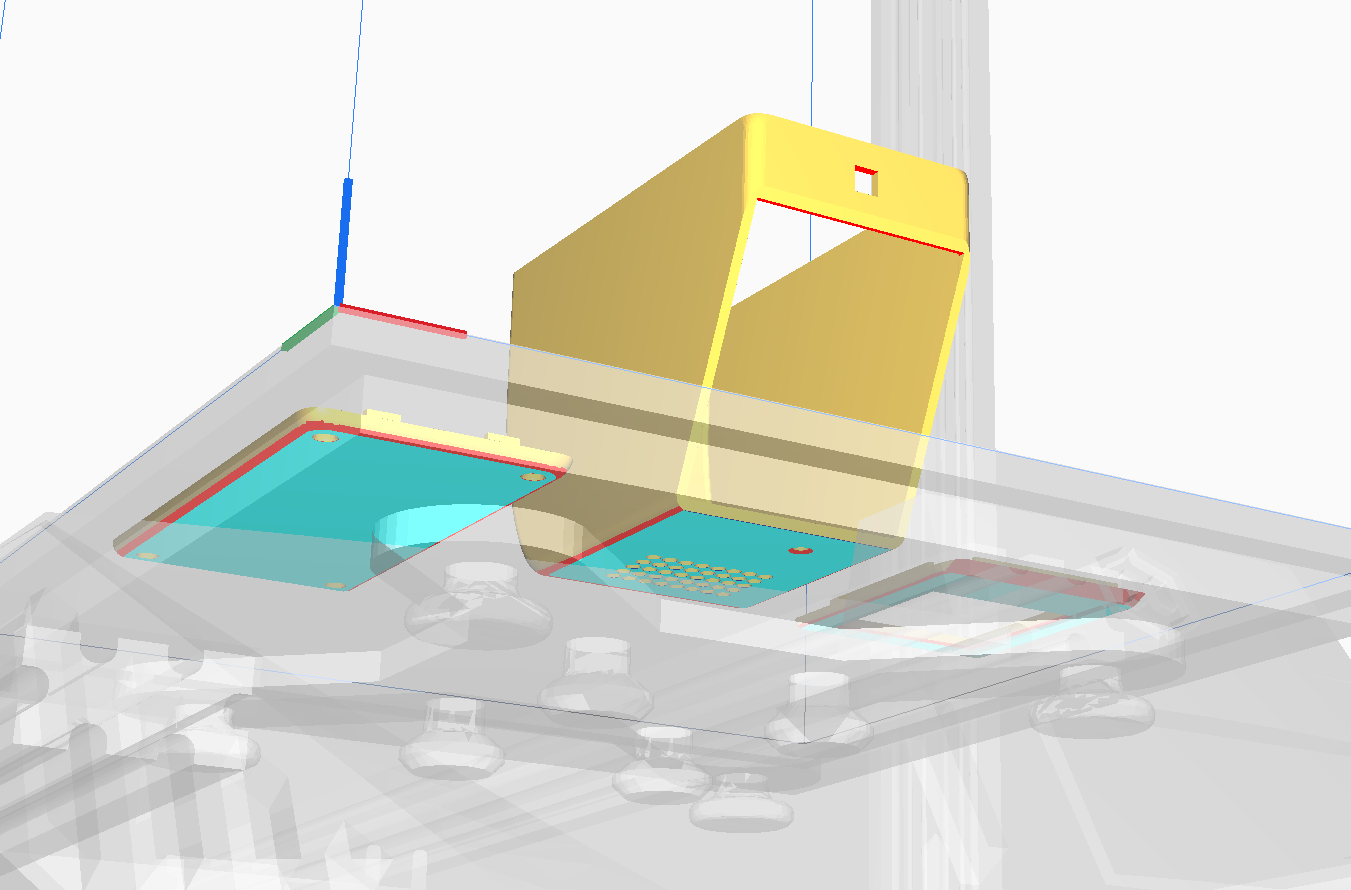
Проверяем, лежат ли модели плотно на столе. Красный цвет на поверхности говорит о том, что модель висит в воздухе.

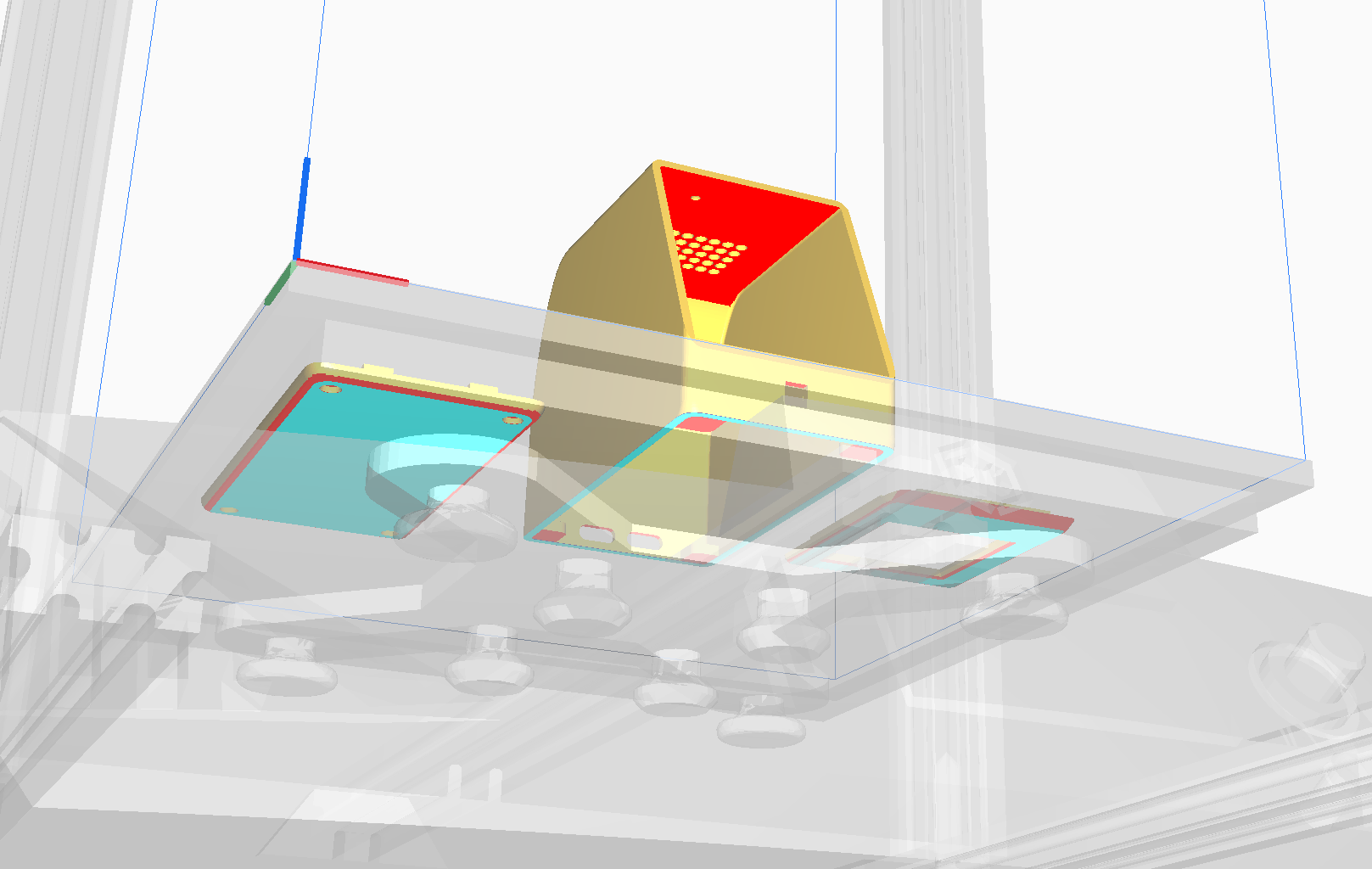
Используем инструмент “Положить деталь на стол”. Голубой цвет поверхности говорит о том, что деталь плотно лежит на столе. Обращаем внимание на красный цвет крышки и переворачиваем корпус.

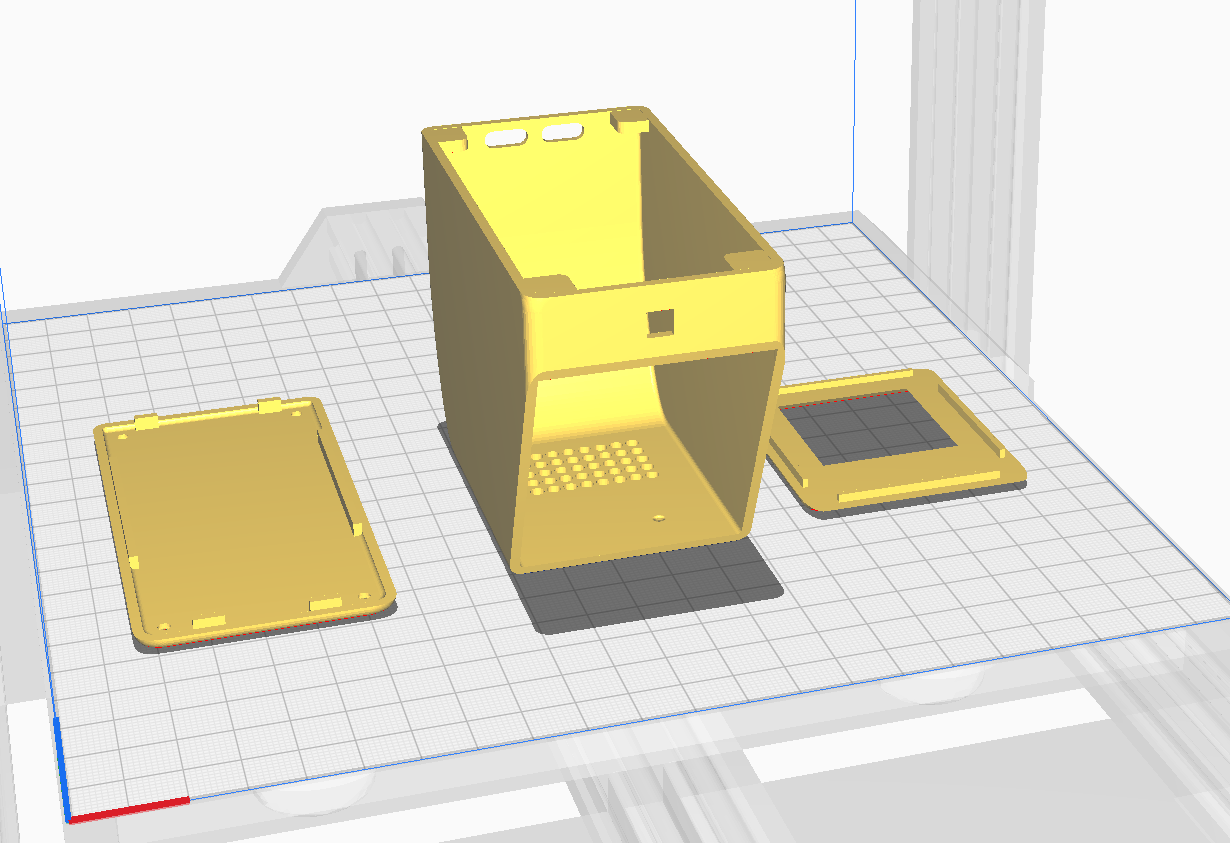
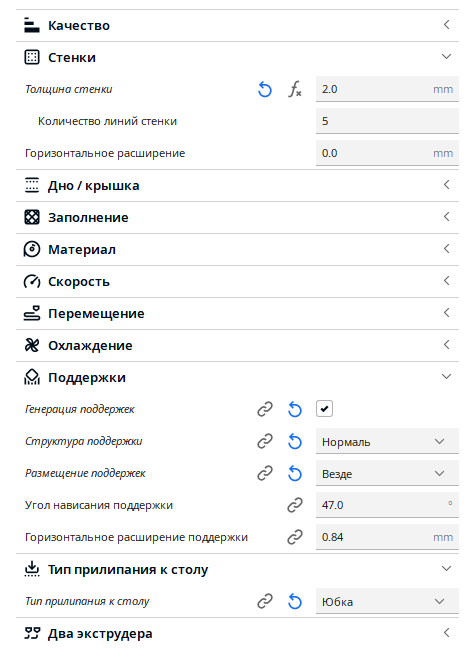
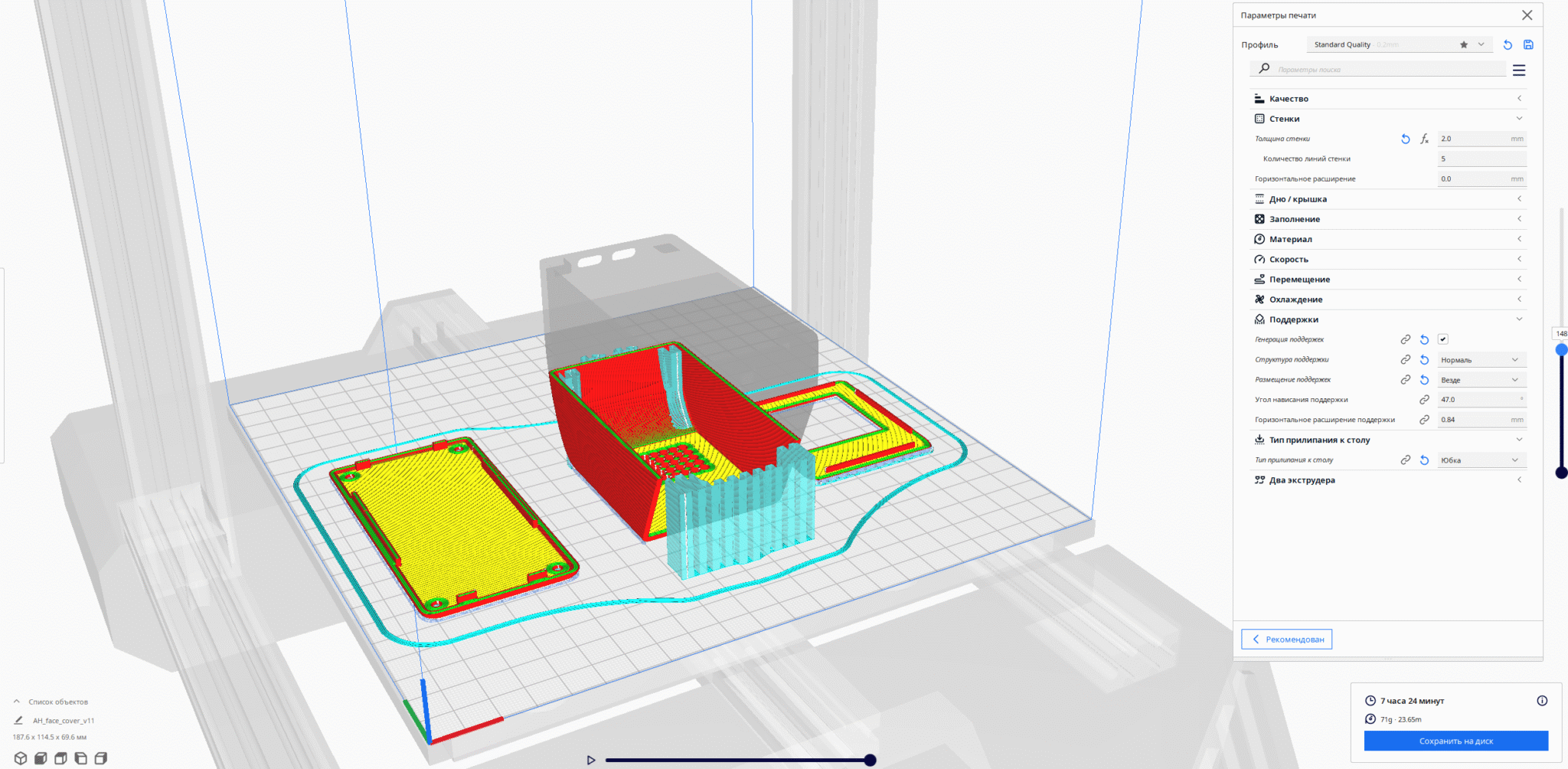
Все детали плотно лежат на столе. У деталей есть красные окантовки – там детали все еще провисают над столом, 3D принтер может до некоторой степени печатать эти провисающие поверхности, для моей модели принтера Artillery Hornet угол нависания составляет 47 градусов. Поверхности, наклон которых выходит за этот угол будут печататься с помощью поддержек, поэтому включаем их в настройках печати.

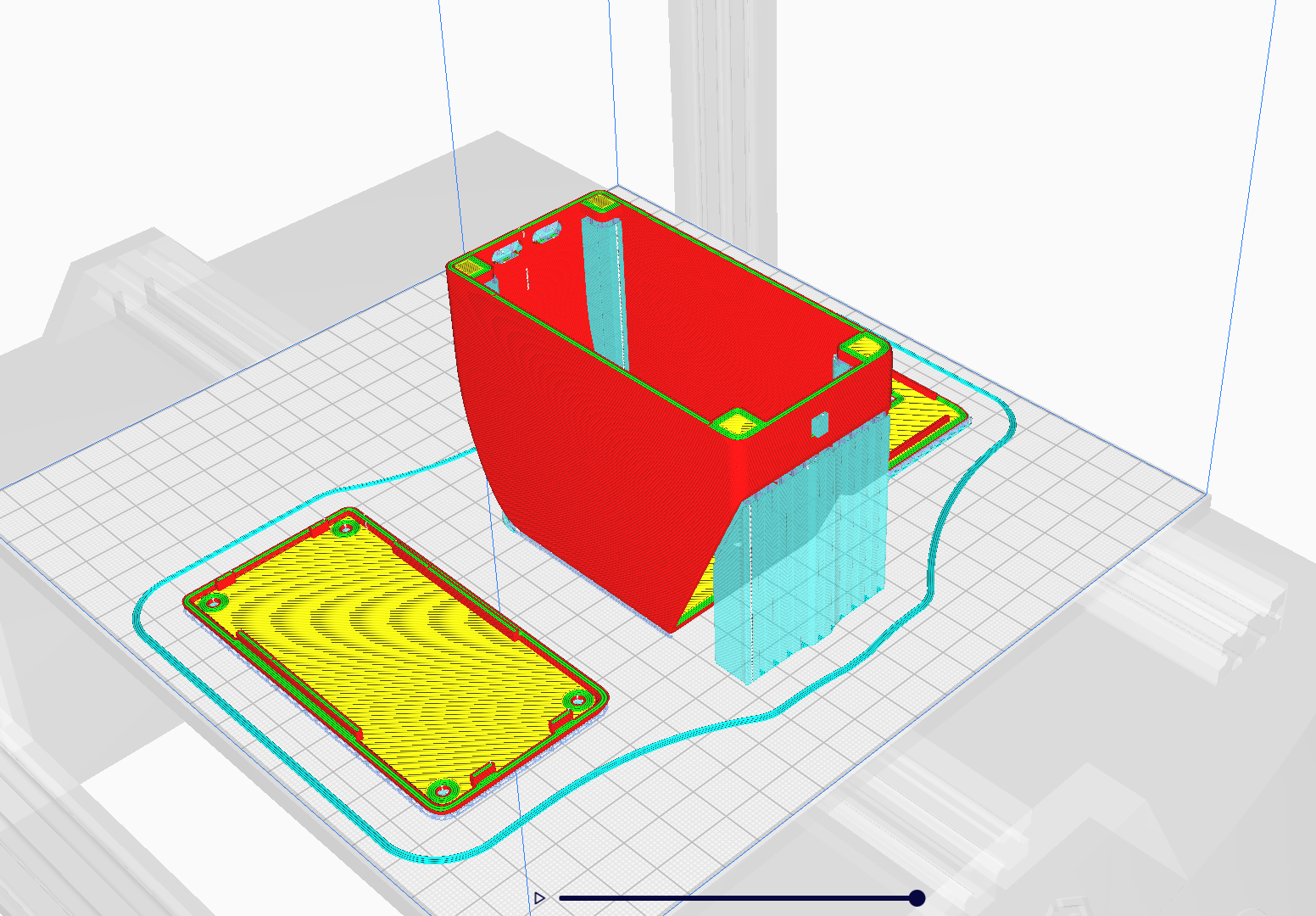
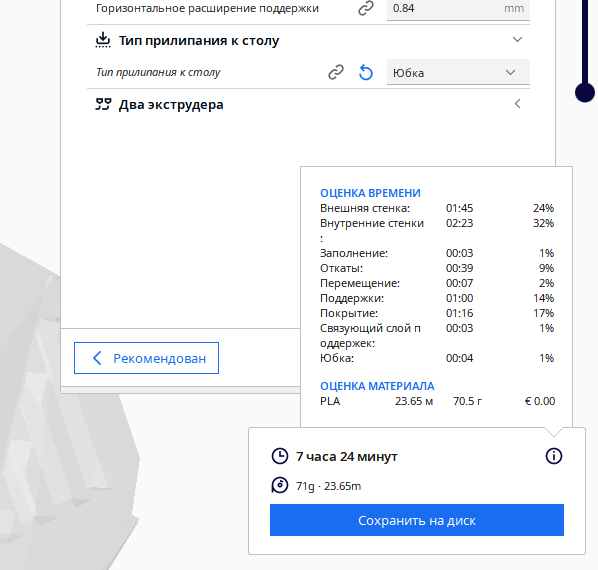
Голубые элементы – это и есть те самые поддержки, которые позволят напечатать провисающие над столом поверхности, также этим цветом показаны дополнительные служебные элементы. Размещение деталей закончено, нажимаем кнопку создания программы печати. После создания программы мы видим итоговые параметры печати – время печати, оценку расхода материала. Записываем на флеш-карту и в печать!
Получаем воплощенный в пластике корпус.

Далее можно обработать шероховатые поверхности и углы корпуса мелкозернистой наждачной бумагой под струей воды, чтобы пластик не белел в местах обработки. Далее для большей красоты можно красить либо оставить как есть.

💡Итог: Сделать корпус своими руками — вполне реально. Даже при небольшом опыте, разбираясь в инструментах шаг за шагом, можно получить аккуратный и рабочий результат. Попробуйте — вполне вероятно, что ваш вариант окажется ещё лучше.