
Meshtastic ist ein einzigartiges Open-Source-Projekt, das es Menschen ermöglicht, kurze Textnachrichten ohne Internet oder Mobilfunk auszutauschen. Besonders nützlich ist es in Bergen, Wäldern und abgelegenen Gebieten.
Technik und Informationen
Letzte Aktualisierung: 20.10.2026 (gilt für MeshCenter 1.12.1)
Autor: Konstantin Vinogradov (FlintUA)
💡 MeshCenter ist nicht mehr an den Raspberry Pi gebunden: Seit Version 1.11.0 läuft es auch in einem Docker-Container auf dem heimischen NAS oder Server – das Meshtastic-Funkgerät wird per WLAN angebunden.
💬 Als ich mit MeshCenter angefangen habe, war alles einfach: ein Raspberry Pi, das Funkgerät per USB, die Weboberfläche im Browser. Aber bei mir zu Hause läuft rund um die Uhr ein Synology-NAS, und der Gedanke „Wozu noch eine Platine, wenn das NAS ohnehin läuft?“ ließ mich nicht los. Außerdem wollte ich das Funkgerät dort aufstellen, wo der Empfang am besten ist – und nicht dort, wo der Computer steht.
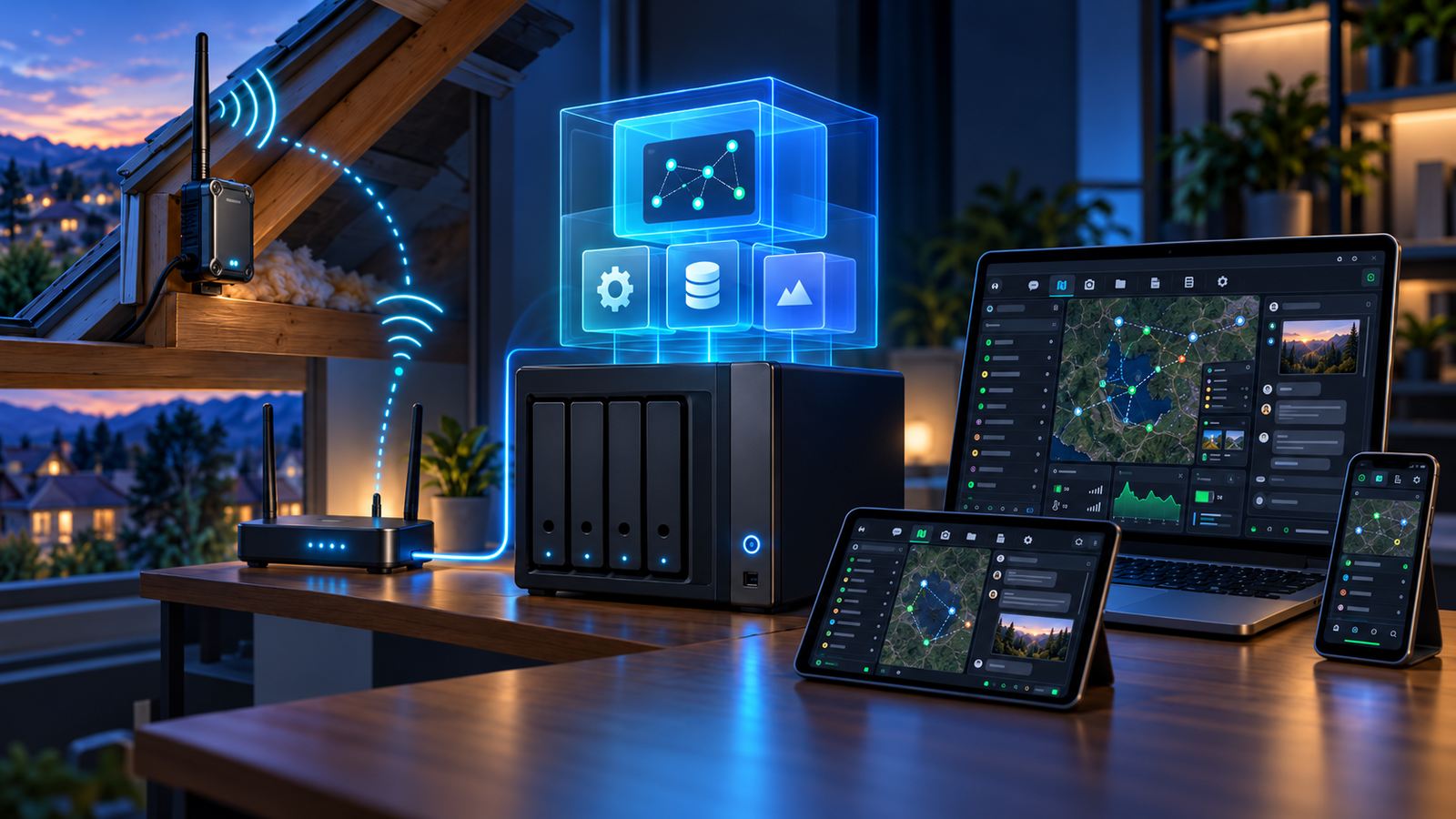
So entstand der Servermodus: MeshCenter im Docker-Container auf dem NAS, das WLAN-Funkgerät auf dem Dachboden oder am Fenster, dazwischen nur das Heimnetz. In diesem Artikel erkläre ich, wozu das gut ist, was Sie gewinnen und worauf Sie verzichten – und in der zweiten Hälfte zeige ich Schritt für Schritt die Installation, auch wenn Sie noch nie mit Docker gearbeitet haben.
Wie MeshCenter aussieht, können Sie direkt im Browser ausprobieren, ohne etwas zu installieren: MeshCenter Online-Demo. Die Oberfläche der Docker-Version ist identisch.
Eine Meshtastic-Basisstation soll dauerhaft laufen: Nachrichten empfangen, während Sie schlafen, Telemetrie sammeln, den Chatverlauf speichern. Üblicherweise nimmt man dafür einen Raspberry Pi. Aber nicht jeder möchte noch ein Gerät anschaffen und pflegen:
Die Lösung ist einfach: Das Meshtastic-Funkgerät mit WLAN hängt im Heimnetz, MeshCenter läuft im Container auf dem NAS und spricht über das Netzwerk (TCP) mit dem Funkgerät. Ein separater Computer neben dem Funkgerät ist nicht nötig – das Funkgerät braucht nur Strom.
  [ Meshtastic-Funkgerät ] ── WLAN ── [ Router ] ── LAN ── [ NAS: MeshCenter-Container ]
   (Dachboden / Mast)                                                │
Browser auf PC, Tablet, Smartphone💡 Es gibt noch eine dritte Variante. Auf jedem Computer oder Server mit Debian/Ubuntu lässt sich MeshCenter auch ohne Docker über die normale manuelle Installation (install.sh) einrichten. Das Funkgerät wird dann per USB angeschlossen, und alle Funktionen stehen zur Verfügung. Docker ist also nicht der einzige Weg ohne Raspberry Pi, sondern die Variante speziell für NAS und Server, auf denen man keine Software direkt ins System installieren möchte.
| Raspberry Pi (klassisch) | Docker (Servermodus) | |
|---|---|---|
| Wo es läuft | eigene Pi-Platine | NAS oder Server, den Sie schon haben |
| Anbindung des Funkgeräts | USB (empfohlen), TCP, Bluetooth | nur TCP über das Netzwerk |
| Kamera, Display, Sensoren | ja | nein |
| Installation | automatisch von der SD-Karte | Image bauen + Compose |
| Update | per Knopf in der Oberfläche | durch Austausch des Images |
| Prozessor | ARM (Pi Zero 2W, 3, 4, 5) | x86-64 (Intel/AMD) |
| Datenspeicher | SD-Karte | NAS-Volume (RAID, Snapshots, Backups) |
Für alle, die wissen wollen, was in der „Kiste“ steckt. Das Image basiert auf python:3.11-slim (Debian) und ist etwa 350 MB groß (komprimiert etwa 80 MB).
meshtastic-Bibliothek. Er kommuniziert mit Core über einen lokalen Kanal. So bleibt die GPLv3-Bibliothek vom MIT-lizenzierten Hauptcode getrennt – genau wie bei der normalen Installation;tini als Init-Prozess – leitet Signale korrekt weiter und hinterlässt keine „Zombies“;/healthz – daran erkennt Docker, dass die Webanwendung läuft.Alles Wichtige liegt außerhalb des Containers, in zwei Ordnern auf dem NAS:
| Ordner auf dem NAS | Im Container | Inhalt |
|---|---|---|
config/ | /config | config.py (wird beim ersten Start angelegt und nie überschrieben), Schlüssel der Wetterdienste |
data/ | /data | Nachrichten, Knoten, Funkprofile, Kartenpunkte, MCAttach-Dateien, Einstellungen, Passwort-Hash, Ereignisprotokoll |
Der Container kann gelöscht und neu erstellt, das Image aktualisiert oder zurückgerollt werden – die Daten bleiben erhalten.
Eine spezielle Umgebungsvariable schaltet den Container-Modus ein. Funktionen, die Hardware benötigen (USB, Kamera, Display, WLAN), lehnt der Server ab, und die Oberfläche blendet sie aus. Die Systemseite zeigt nur ehrliche Werte: Last, Arbeitsspeicher und Laufzeit des Hosts (der Container teilt sie mit dem NAS) sowie den Speicherplatz des Daten-Volumes. Platinenmodell und CPU-Temperatur kann der Container nicht zuverlässig ermitteln – deshalb werden sie ausgeblendet.
⏰ Uhrzeit. Ein Container kann nicht selbst prüfen, ob die Uhr synchronisiert ist. Die Variable MESHCENTER_TRUST_HOST_CLOCK=1 erlaubt, der Uhr des Hosts zu vertrauen – DSM synchronisiert sie per NTP. Davon hängen Zeitpläne und die Zeitsynchronisation des Funkgeräts ab. Die Zeitzone wird über TZ gesetzt.
Die Netzwerkverbindung ist der wichtigste Unterschied des Servermodus – und sie hat ihre Eigenheiten.
Ein Meshtastic-Funkgerät bedient nur eine einzige TCP-Verbindung. Verbindet sich ein neuer Client, trennt das Funkgerät den vorherigen stillschweigend. Können sich beide automatisch neu verbinden, werfen sie sich gegenseitig endlos hinaus – jeder hält nur wenige Sekunden durch.
Das ist keine Theorie. Bei der Entwicklung der Docker-Version habe ich fast zwei Tage mit diesem Problem verbracht. Die Verbindung brach alle paar Minuten ab, und verdächtigt wurden nacheinander die Firmware des Funkgeräts, die TCP-Keepalive-Einstellungen und mein eigener Code. Die Ursache war ärgerlich simpel: Eine zweite MeshCenter-Instanz auf einem anderen Rechner war auf dasselbe Funkgerät eingestellt, und ihre Bibliothek verband sich jede Sekunde nach der Trennung still wieder neu. Sobald der zweite Client weg war, lief die Docker-Version rund 7 Stunden ohne einen einzigen Abbruch.
Daraus ergeben sich praktische Regeln:
MeshCenter erkennt diese Situation selbst. Seit Version 1.12.0 bemerkt es nicht nur schnelle Abbrüche, sondern auch regelmäßiges Abwechseln, bei dem sich zwei Clients etwa alle halbe bis ganze Minute gegenseitig verdrängen. Im Node Manager erscheint dann der Hinweis, dass das Funkgerät die Sitzung immer wieder beendet und vermutlich ein anderer Client es nutzt, verbunden mit der Empfehlung, es dort freizugeben. Die Verbindungsversuche werden seltener (alle 5, später alle 10 Minuten), um nicht zu stören. Der Hinweis verschwindet von selbst, sobald eine Sitzung 15 Minuten stabil läuft. Selbst gibt MeshCenter das Funkgerät nie frei – diese Entscheidung bleibt bei Ihnen.
📶 WLAN und Bluetooth. Wie die Meshtastic-Dokumentation bestätigt, funktionieren WLAN und Bluetooth auf ESP32-Boards nicht gleichzeitig: Wird WLAN aktiviert, schaltet sich Bluetooth ab. Ein Smartphone „parallel per Bluetooth“ zu verbinden, während MeshCenter über das Netzwerk arbeitet, ist daher nicht möglich.
Fällt das Funkgerät weg – Stromausfall, WLAN weg, Router oder NAS neu gestartet -, gibt MeshCenter nicht auf und braucht keinen Neustart:
In der Oberfläche erscheint das als „Reconnecting… (attempt N, next in X s)“, und der Knopf Reconnect startet sofort einen Versuch. Der Node Manager zeigt die Zahl der Abbrüche in der letzten Stunde – kurze Aussetzer werden so nicht zum roten Alarmstatus.
Am echten Funkgerät getestet: Nach mehr als 20 Minuten ohne Strom stellte sich die Verbindung von selbst wieder her, ohne Neustart des Containers. Eine Eigenheit des T-Beam: Direkt nach dem Wiederverbinden schließt er manchmal die erste neue Sitzung, der zweite Versuch ist dann stabil. Ein einzelner „Abbruch“ im Zähler nach „Neu verbinden“ ist also normal. Und um das Funkgerät zu schonen, fordert MeshCenter beim Wiederverbinden nur die Konfiguration ohne die vollständige Knotenliste an – etwa 1,2 KB statt 14 KB. Schwächeren ESP32-Boards tut das spürbar gut.
Seit Version 1.12.0 funktionieren Zustellbestätigungen für Direktnachrichten („zugestellt ✓✓“) auch über TCP, nicht nur per USB. Eine Nachricht gilt nur dann als zugestellt, wenn die Bestätigung vom Empfänger selbst kommt und nicht von einem Repeater unterwegs.
linux/amd64 gebaut. ARM-NAS und der Raspberry Pi werden in Docker derzeit nicht unterstützt.data/ enthält Geheimnisse (Passwort-Hash, Sitzungsschlüssel, MCAttach-Schlüssel) – machen Sie ihn nicht öffentlich zugänglich.Jetzt zur Praxis. Ich beschreibe die Installation auf einer Synology DS920+ (DSM 7.3) – darauf ist alles getestet. Bei anderen Systemen unterscheiden sich nur die Menübezeichnungen (dazu weiter unten).
config/ und data/ auf dem NAS. Dort liegen alle Ihre Daten.Ein fertiges Image zum Herunterladen gibt es noch nicht (warum, steht in den Fragen und Antworten). Es zu bauen ist aber nicht schwer. Installieren Sie Docker Desktop und Git, laden Sie den Quellcode herunter und wechseln Sie auf ein Release – wirklich auf ein Release, nicht auf den aktuellen Entwicklungsstand:
git clone https://github.com/FlintUA/MeshCenter
cd MeshCenter
git checkout v1.12.1
Die aktuelle Versionsnummer finden Sie unter Releases. Bauen Sie nun das Image. Linux / macOS:
deploy/docker/build.shWindows (PowerShell) – der Befehl komplett, mit dem Punkt am Ende:
docker build --platform linux/amd64 --build-arg MESHCENTER_VERSION=1.12.1 -t meshcenter:1.12.1 .Der Build dauert einige Minuten. Speichern Sie das Image anschließend als Datei, um es auf das NAS zu übertragen:
docker save -o meshcenter-1.12.1.tar meshcenter:1.12.1💡 Die Datei ist etwa 80-90 MB groß. Das Image lässt sich auch direkt auf dem NAS aus dem Quellcode bauen, dafür braucht man aber Git und SSH, und auf dem NAS dauert es deutlich länger. Für Einsteiger ist der Weg über den Computer einfacher.
Legen Sie in der File Station den Ordner /volume2/docker/meshcenter/ an und darin zwei Ordner: config und data. Liegt Ihr freigegebener Ordner docker auf dem ersten Volume, schreiben Sie volume1 (hier und im Folgenden).
[📷 Platz für Screenshot: File Station mit den Ordnern config und data]
Aus Sicherheitsgründen läuft der Container nicht als Administrator, sondern als normaler Benutzer – und dieser braucht Schreibrechte für die beiden Ordner. Dafür benötigen Sie SSH:
ssh ihr_benutzer@IP-des-NAS;sudo -i ausführen (das System fragt nach dem DSM-Passwort).Geben Sie die Befehle anschließend einzeln ein. Ermitteln Sie zuerst die numerischen IDs des Benutzers:
id ihr_benutzerDie Antwort sieht etwa so aus: uid=1026(...) gid=100(users). Die Zahl nach uid ist die PUID, die nach gid die PGID. Übergeben Sie die Ordner diesem Benutzer (Ihre Zahlen einsetzen):
chown -R 1026:100 /volume2/docker/meshcenter/config /volume2/docker/meshcenter/data💡 Das Image ist standardmäßig auf 1026:100 ausgelegt – der erste angelegte Synology-Benutzer hat meist genau diese Werte. Haben Sie andere Zahlen, tragen Sie sie in die compose.yaml ein (Schritt 4).
Ohne Kommandozeile: Container Manager → Image → Importieren → Aus Datei hinzufügen → meshcenter-1.12.1.tar auswählen. Nimmt die Oberfläche die Datei nicht an, verwenden Sie den Weg per SSH unten.
[📷 Platz für Screenshot: Container Manager → Image → Importieren]
Oder per SSH: Kopieren Sie die Datei über die File Station auf das NAS und führen Sie aus:
docker load -i /volume2/docker/meshcenter/meshcenter-1.12.1.tarDanach erscheint das Image meshcenter:1.12.1 in der Image-Liste, und die .tar-Datei kann gelöscht werden.
Legen Sie im Ordner /volume2/docker/meshcenter/ eine Textdatei compose.yaml mit folgendem Inhalt an:
name: meshcenter
services:
  meshcenter:
    container_name: meshcenter
    image: meshcenter:1.12.1
    user: "1026:100"            # PUID:PGID aus Schritt 2
    restart: unless-stopped
    ports:
      - "5080:5000"            # Port 5000 belegt auf Synology DSM selbst
    environment:
      TZ: Europe/Berlin        # Ihre Zeitzone
      MESHCENTER_TRUST_HOST_CLOCK: "1"
    volumes:
      - ./config:/config
      - ./data:/data
    hostname: meshcenter
    cap_drop: [ALL]
    security_opt: ["no-new-privileges:true"]
    stop_grace_period: 30s
image – Name und Version des Images aus Schritt 3, mit Doppelpunkt (meshcenter:1.12.1), nicht der Name der tar-Datei;ports: "5080:5000" – MeshCenter ist über Port 5080 des NAS erreichbar;MESHCENTER_TRUST_HOST_CLOCK – der NAS-Uhr vertrauen; ohne diese Einstellung funktionieren Zeitpläne und die Zeitsynchronisation des Funkgeräts nicht;cap_drop und no-new-privileges – der Container erhält keine überflüssigen Rechte.Container Manager → Projekt → Erstellen: Name meshcenter, Pfad /volume2/docker/meshcenter, Quelle „vorhandene compose.yaml verwenden“, weiter – fertig.
[📷 Platz für Screenshot: Container Manager → Projekt → Erstellen]
Per SSH geht es so:
cd /volume2/docker/meshcenter
docker compose up -dhttp://IP-des-NAS:5080. Der erste Start kann bis zu einer Minute dauern.4403 ein und bestätigen Sie. MeshCenter startet sich selbst neu.config/config.py und setzen Sie MCA_CONTROL_CHANNEL_INDEX = 1 (die Nummer ist die Position des Kanals in der Meshtastic-App: 0 – Primärkanal, 1 – erster Sekundärkanal usw.). Starten Sie das Projekt danach neu.[📷 Platz für Screenshot: Node Manager: Funkgerät per TCP verbinden]
🔒 Wichtig: MeshCenter verwendet für die Steuerdaten von MCAttach bewusst nicht den öffentlichen Kanal – deshalb ist die Dateiübertragung ohne diese Einstellung deaktiviert.
git checkout auf die neue Version, Build, docker save), importieren, die Version in der Zeile image: ändern und das Projekt neu starten. Danach die Seite mit Strg+F5 neu laden und unten die Version prüfen. Die Datenordner bleiben unberührt.image: eintragen, sofern das alte Image noch in der Liste ist.config/ und data/ kopieren (z. B. mit Hyper Backup), wieder starten. Daten eines laufenden Containers sollte man nicht kopieren: Darin liegen SQLite-Datenbanken.docker compose logs -f.Der Ablauf ist überall gleich: Image bauen → laden → Ordner config und data mit Berechtigungen → compose.yaml → starten. Es unterscheiden sich nur die Menübezeichnungen:
compose.yaml;docker und docker compose installieren, Ordner anlegen, chown ausführen, compose.yaml ablegen und docker compose up -d starten.Diese Systeme sind noch nicht getestet. Die Voraussetzungen sind überall dieselben: x86-64-Prozessor und Funkgerät mit TCP-Zugriff.
| Was Sie sehen | Ursache und Lösung |
|---|---|
| Container stoppt sofort, im Protokoll „not writable“ | Falsche Berechtigungen auf config/ oder data/ – Schritt 2 wiederholen und user: prüfen |
| Seite öffnet sich nicht auf Port 5000 | Auf Synology belegt DSM den Port 5000 – 5080:5000 verwenden |
| Funkgerät verbindet sich und fällt wieder ab | Ein zweiter Client ist verbunden: Smartphone, anderes MeshCenter, Programm auf dem PC |
| Hinweis „Das Funkgerät beendet unsere Sitzung immer wieder…“ | Das Funkgerät ist von einem anderen Client belegt – dort freigeben oder das Smartphone trennen |
| Nach einem NAS-Neustart Status „Freigegeben“ | Das Funkgerät war „bis zum erneuten Verbinden“ freigegeben – im Node Manager „Neu verbinden“ drücken |
| Ein einzelner Abbruch direkt nach „Neu verbinden“ | Beim T-Beam normal: Die erste Sitzung nach dem Wiederverbinden wird manchmal geschlossen, die zweite ist stabil |
| „Reconnecting…“ hängt lange | Funkgerät aus, nicht im Netz oder neue IP – DHCP-Reservierung im Router prüfen |
docker compose up meldet „pull access denied“ | Das Image ist noch nicht geladen (docker load) oder in der Zeile image: steht ein Tippfehler, z. B. der Dateiname statt meshcenter:1.12.1 |
Nachricht „unbestätigt“, Antwort NO_CHANNEL | Der Empfänger kann die Nachricht nicht entschlüsseln: kein Schlüsselaustausch zwischen den Funkgeräten |
| MCAttach: „control channel index None“ | MCA_CONTROL_CHANNEL_INDEX nicht gesetzt (Schritt 6) |
| Zeitpläne lösen nicht aus | MESHCENTER_TRUST_HOST_CLOCK und die NAS-Uhrzeit prüfen |
| Falsche Uhrzeit | Falsches TZ in der compose.yaml |
| „not available in a container“ | Die Funktion braucht Hardware – im Container nicht verfügbar |
Noch nicht – das Image wird nur für x86-64 gebaut. Für den Raspberry Pi gibt es die normale Installation, und die kann mehr: USB, Kamera, Display, Sensoren.
In der Entwicklung hat das funktioniert, offiziell unterstützt wird es aber nicht: Docker Desktop ist für die Entwicklung gedacht, nicht für den Dauerbetrieb. Für eine dauerhafte Station nehmen Sie ein NAS oder einen Linux-Server.
In der aktuellen Version nicht. Hängt das Funkgerät per USB an einem Linux-Rechner, ist es einfacher, MeshCenter direkt auf diesem Rechner zu installieren – ohne Docker.
Nichts Schlimmes: Der Container stoppt mit dem NAS und startet nach dem Einschalten wieder. Nachrichten, die eintreffen, während das NAS aus ist, sieht MeshCenter allerdings nicht.
Gleichzeitig über TCP – nein, sie werfen sich gegenseitig hinaus. Mit „Funkgerät freigeben“ lassen sie sich aber problemlos abwechseln: Bei der einen Installation ist das Funkgerät „bis zum erneuten Verbinden“ freigegeben, bei der anderen verbunden. Alternativ ein Raspberry Pi mit einem Funkgerät per USB und das NAS mit einem anderen Funkgerät per TCP.
Im Node Manager „Funkgerät freigeben“ drücken und die Dauer wählen. Mit der Meshtastic-App per WLAN verbinden, das Nötige erledigen, in der App trennen und „Neu verbinden“ drücken. Bei 15 Minuten oder einer Stunde verbindet sich MeshCenter danach von selbst wieder.
Im Image steckt die Bibliothek meshtastic unter der GPLv3. Für die Verteilung fertiger Images braucht es eine entsprechende Dokumentation zu Quellcode und Lizenzen, und die ist noch nicht fertig. Bis dahin bitte ich darum, das Image selbst für den privaten Gebrauch zu bauen und keine fertigen Images zu veröffentlichen.
Im Container Manager hat der Container den Status healthy – die Webanwendung antwortet. Den Zustand der Verbindung zum Funkgerät zeigt die Oberfläche selbst: das Symbol in der Kopfzeile und der Node Manager.
Die Docker-Version von MeshCenter ist ein Servermodus für alle, die bereits ein NAS oder einen Heimserver haben und ihr WLAN-Funkgerät an einem günstigen Ort aufstellen können. Sie erhalten zuverlässige Datenhaltung, Isolation, einfache Updates und kommen ohne zusätzliches Gerät aus. Im Gegenzug entfallen die hardwarebezogenen Funktionen, und die Regel „eine Netzwerkverbindung pro Funkgerät“ muss eingehalten werden.
Brauchen Sie eine vollwertige Station mit allen Funktionen, nehmen Sie den Raspberry Pi mit USB-Funkgerät. Ist Ihnen „einrichten und vergessen“ auf dem ohnehin laufenden NAS wichtiger, ist der Servermodus das Richtige.
Wenn Sie den Servermodus auf einem anderen NAS ausprobieren – QNAP, Unraid, TrueNAS -, berichten Sie gern in den Issues auf GitHub: Das hilft dem Projekt sehr. 📡
Autor: Konstantin Vinogradov (FlintUA)
Elektroniker, Meshtastic-Enthusiast, Raspberry-Pi- und DIY-Projekt-Liebhaber.

Aktualisiert: Mai 2026 · Autor: Elektroniker.Help · Region: EU_868


Als Basis habe ich den RAK4630 gewählt – eine der wirtschaftlichsten Plattformen auf dem Markt, basierend auf dem nRF52840-Chip. Sein Hauptvorteil ist der extrem niedrige Stromverbrauch im Schlafmodus (wenige Mikroampere), was für einen autonomen Außen-Node, der wochenlang ohne Aufladung arbeiten muss, entscheidend ist.
| Komponente | Modell / Eigenschaften |
|---|---|
| Basisplatine | RAK4630 (nRF52840 + SX1262, EU_868) |
| Antenne | Fiberglas, 5,5 dBi, 40 cm Länge |
| Akkumulator | Li-Ion, angegeben 13000 mAh (tatsächliche Kapazität ~7000 mAh) |
| Gehäuse | Outdoor, wasserdicht IP65 |
| Stromanschluss | Geschützter USB Typ-C (zum Laden und Anschluss des Solarpanels) |
Der Node arbeitet im CLIENT_BASE-Modus und hat außerdem MQTT für die Internetanbindung aktiviert. Dadurch kann ich Telemetrie und Nachrichten empfangen, selbst wenn ich mich nicht in direkter Funkreichweite befinde – über das globale Meshtastic-Netzwerk.
Ehrlich gesagt, der Stromverbrauch des RAK4630 hat mich sehr beeindruckt. Nach ESP32-Plattformen (Heltec, TTGO, T-Beam) hat man das Gefühl, dass das Gerät buchstäblich “nichts” verbraucht. Für autonome Außen-Nodes ist das ein großer Pluspunkt.
Für die Stromversorgung und das Laden wurde ein geschützter USB Typ-C-Anschluss am Gehäuse herausgeführt. Darüber kann ein normales Ladegerät oder ein Solarpanel angeschlossen werden – ohne das Gehäuse öffnen zu müssen.


Der Node ist auf dem Balkon eines fünfstöckigen Gebäudes in etwa 12 Metern Höhe installiert. Die direkte Sicht ist in drei Richtungen frei, die vierte Richtung wird teilweise durch ein benachbartes Gebäude blockiert.

Der Node ist über Bluetooth ständig mit meinem stationären Computer verbunden. Über die Meshtastic Web UI kann ich das Gerät fernsteuern und seinen Zustand überwachen.


Für die Reichweitentests habe ich einen mobilen Node auf Basis des T-Beam v1.2 verwendet.

Auf Anhöhen funktionierte die Verbindung stabil über Entfernungen von bis zu 4 km. In Senken verschlechterte sich das Signal, blieb aber dank der Störfestigkeit von LoRa lesbar.
Dank MQTT verwandelt sich mein kleiner Heim-Node in einen globalen Knoten des Meshtastic-Netzwerks. Dabei bleibt die AES256-Verschlüsselung aktiviert.
Nach mehreren Wochen erfolgreicher Arbeit als Repeater beschloss ich, die Funktionalität des Geräts zu erweitern. Mein Ziel war es, den Node nicht nur zu einem passiven Netzwerkknoten, sondern zu einer vollwertigen Wetterstation zu machen, die Umgebungstelemetrie veröffentlicht. Außerdem bestand die Notwendigkeit, das Problem der potenziellen Kondensatbildung im wasserdichten Gehäuse bei Temperaturschwankungen zu lösen. Das Ergebnis war eine Reihe von Arbeiten, die ich im Folgenden Schritt für Schritt beschreibe.
Um den Sensor zu platzieren und eine Luftzirkulation für korrekte Messungen zu gewährleisten, musste die Standardgehäusekonfiguration geändert werden. Ich habe in Fusion 360 zwei Teile entworfen: den oberen Gehäusedeckel mit Lüftungsschlitzen und das untere Teil zur Befestigung des BME280-Sensors am Node-Gehäuse. Das gesamte Design wurde von Grund auf an die spezifischen Maße meines wasserdichten Gehäuses angepasst. Nach mehreren Iterationen und Probedrucken erhielt ich passende Gehäusemodelle für den Sensor in zwei Varianten: die erste – ein Gehäuse mit 26 mm Durchmesser für die Montage an einem kleinen wasserdichten Gehäuse und die zweite – ein Gehäuse mit 40 mm Durchmesser für die Montage an einem größeren wasserdichten Gehäuse oder an einer externen Halterung (dieses Modell ist eine verbesserte Version).


Alle Teile wurden auf meinem 3D-Drucker Artillery Hornet aus PLA-Kunststoff gedruckt – ich weiß, dass dieser nicht wirklich für den Außeneinsatz geeignet ist. Aber ich habe derzeit kein anderes Filament wie PETG vorrätig, außerdem ist der Node experimentell – ich werde beobachten, wie widerstandsfähig die Teile gegen UV-Strahlung und Temperaturschwankungen sind. Der Druck verlief gut, die Teile sind robust und sauber geworden. Anschließend begann ich mit der Montage. Die Platine mit dem BME280-Sensor befestigte ich mit Silikondichtmasse an der unteren Halterung und achtete darauf, nicht versehentlich die Öffnung im Sensorgehäuse zu verschließen. Die Kabel des Sensors führte ich ins Gehäuseinnere. Die gesamte Sensoreinheit befestigte ich ebenfalls mit Silikondichtmasse am wasserdichten Gehäuse und sorgte für eine dichte Verbindung zwischen Sensor und Gehäuse.
Auf die RAK4630-Platine wurde eine BME280-Sensorplatine von Bosch montiert. Dieser Sensor ist bemerkenswert, weil er drei Parameter gleichzeitig misst: Temperatur, Luftfeuchtigkeit und Luftdruck. Ich habe ihn über den I2C-Bus angeschlossen, indem ich ihn vorsichtig an die entsprechenden Pins auf der Platine gelötet habe. Jetzt veröffentlicht mein Node in regelmäßigen Abständen automatisch die aktuellen Messwerte ins Meshtastic-Netzwerk und über MQTT: Lufttemperatur, relative Luftfeuchtigkeit und Luftdruck. Das ist unglaublich praktisch – jederzeit kann ich über die App auf meinem Smartphone das Wetter direkt auf meinem Balkon abfragen, selbst wenn ich weit weg bin.


Der wichtigste Schritt war die Bekämpfung von Kondensat. Bei Abkühlung der Luft im wasserdichten Gehäuse bildet sich unweigerlich Tauwasser, was zu Korrosion der Kontakte und zum Ausfall der Elektronik führen kann. Ich habe dieses Problem umfassend gelöst:
Diese beiden einfachen Maßnahmen gewährleisten einen langen und zuverlässigen Betrieb der Elektronik unter allen Wetterbedingungen.

Die Hauptaufgaben der Modernisierung sind abgeschlossen: Der BME280-Sensor ist erfolgreich integriert und veröffentlicht Telemetrie. In naher Zukunft habe ich vor:
Definitiv ja. Der RAK4630 zeigt eine rekordverdächtige Energieeffizienz, und die Modernisierung mit BME280 und Kondensatschutz macht den Node zu einem hochtechnologischen Werkzeug für LoRa- und Meshtastic-Enthusiasten.
Wichtigste Vorteile des gebauten und modernisierten Nodes:
Bauen Sie, modernisieren Sie, teilen Sie Ihre Ergebnisse. Gemeinsam bauen wir ein dezentrales Netzwerk auf, das keine Angst vor Stromausfällen und Internetwegfall hat.


Veröffentlichungsdatum: Mai 2026 · Autor: Elektroniker.Help · Region: Deutschland / EU_868
Stellen Sie sich eine Kette von Funkmasten vor, die keinem Betreiber gehören. Jedes Gerät (Node) kann eine Nachricht an einen Nachbarn senden, der sie dann an den nächsten weiterleitet. Die Nachricht “springt” von einem Knoten zum nächsten, bis sie den Empfänger erreicht. Das ist ein Mesh-Netzwerk: selbstorganisierend, selbstheilend und ohne Infrastruktur.
Meshtastic basiert auf LoRa (Long Range) – einer Funktechnologie auf Frequenzen, die für den nichtkommerziellen und industriellen Gebrauch in jeder Region zugelassen sind. LoRa ermöglicht die Übertragung kleiner Datenmengen (Textnachrichten bis zu 200 Zeichen, GPS-Koordinaten, Sensordaten) über große Entfernungen bei minimalem Stromverbrauch. Zwei Geräte können in der Stadt 5-10 km und im freien Gelände 30-50 km weit kommunizieren.
Wenn mindestens ein Node Zugang zu Wi-Fi oder Ethernet hat, kann es als MQTT-Brücke konfiguriert werden. MQTT (Message Queue Telemetry Transport) ist ein leichtgewichtiges Nachrichtenprotokoll, das speziell für Geräte mit begrenzten Ressourcen entwickelt wurde. Es funktioniert über einen Broker-Server (z.B. Mosquitto).
Wenn ein Bridge-Node eine Nachricht aus dem Funk empfängt, sendet es sie an den MQTT-Broker, der sie an alle abonnierten Clients im Internet verteilt. Und umgekehrt: Eine über das Internet an den Broker gesendete Nachricht wird vom Node in den lokalen Funk ausgestrahlt. So kann Ihr lokales Mesh-Netzwerk mit dem globalen Meshtastic-Netzwerk von Enthusiasten auf der ganzen Welt verbunden werden.
Es ist wichtig zu verstehen, dass jedes Meshtastic-Gerät – ob selbstgebaute Platine oder fertiges Gerät – nicht nur mit dem Smartphone, sondern auch mit einem normalen Computer (Laptop oder Desktop-PC) über ein USB-Kabel verbunden werden kann. Diese Verbindung eröffnet dem Benutzer mehrere wichtige Möglichkeiten.
Erstens erfolgt über USB die Programmierung und das Aktualisieren der Firmware. Die Firmware ist das interne Betriebssystem des Geräts, das sein Verhalten bestimmt. Die Meshtastic-Community verbessert die Firmware ständig: fügt neue Funktionen hinzu (z.B. Unterstützung neuer Sensoren), behebt Fehler und erhöht die Stabilität. Das Aktualisieren auf die neueste Firmware ist ein einfacher Vorgang, der nur wenige Minuten dauert. Dazu versetzen Sie das Gerät in den Bootloader-Modus (normalerweise durch doppeltes Drücken der Reset-Taste oder Halten der Boot-Taste beim Anschließen), öffnen im Chrome- oder Edge-Browser den offiziellen Web-Flasher unter flasher.meshtastic.org, wählen die gewünschte Firmware-Version und klicken auf “Flash”. Der Web-Flasher lädt das Image herunter, schreibt es auf das Gerät und startet den Node neu.
Zweitens können Sie sich über USB zu Diagnosezwecken mit dem Gerät verbinden. Mit Programmen wie PuTTY (für Windows) oder screen (für macOS und Linux) können Sie den gesamten Bootvorgang, Fehlerprotokolle und Debug-Meldungen sehen. Das ist unbezahlbar, wenn Sie Ihre eigene Platine bauen oder nicht standardmäßige Sensoren konfigurieren.
Drittens können einige Geräte über USB mit Strom versorgt werden. Wenn Sie einen Node als stationären Repeater zu Hause oder im Büro betreiben, können Sie ganz auf einen Akku verzichten und ihn einfach an ein Telefon-Ladegerät oder einen USB-Port des Computers anschließen. Die Platine arbeitet dann stabil, ohne dass Sie sich um die Batterie sorgen müssen.
Und schließlich können Sie das Gerät über USB mit Textbefehlen konfigurieren. Einige erfahrene Benutzer bevorzugen die Kommandozeile gegenüber der grafischen Oberfläche der App: Im Terminal können Sie mit einem einzigen Befehl das Frequenzband ändern, MQTT aktivieren oder die Knotenrolle festlegen. Das ist schneller, wenn Sie mehrere identische Nodes nacheinander konfigurieren möchten.
Für Deutschland und alle Länder der Europäischen Union sind in Meshtastic zwei Hauptbänder vorgesehen: EU_433 (433 MHz) und EU_868 (868 MHz). Die Wahl der Frequenz ist entscheidend für Legalität, Reichweite und Stabilität der Verbindung.
| Parameter | EU_433 (433 MHz) | EU_868 (868 MHz) – EMPFOHLEN FÜR DIE EU |
|---|---|---|
| Frequenzbereich | 433,05 – 434,79 MHz | 869,40 – 869,65 MHz |
| Max. Sendeleistung (ERP) | +10 dBm (10 mW) | +27 dBm (500 mW) |
| Duty Cycle (max. Sendezeit) | 10% pro Stunde | 10% pro Stunde |
| Wanddurchdringung & Wald | Ausgezeichnet (niedrigere Frequenz) | Gut |
| Auslastung in Deutschland/EU | Sehr hoch (industrielle Sensoren, Wetterstationen, Fernbedienungen) | Gering bis mittel (relativ frei) |
| Empfehlung | Nur wenn alle Geräte in der Umgebung bereits auf 433 MHz laufen | Beste Wahl für Anfänger und Fortgeschrittene |
Warum ist EU_868 für Deutschland und die EU vorzuziehen? Das 868-MHz-Band bietet die 50-fache erlaubte Sendeleistung (500 mW gegenüber 10 mW), was sich direkt auf die Reichweite auswirkt. Gleichzeitig ist es weit weniger überlastet als das 433-MHz-Band, auf dem billige Wetterstationen, Funkfernbedienungen für Tore, Wassermelder und tausende andere Haushaltsgeräte arbeiten. In großen deutschen Städten ist das 433-MHz-Band so dicht belegt, dass die effektive Meshtastic-Reichweite auf 500 Meter statt der erwarteten 5 km sinken kann.
Was ist der Duty Cycle von 10%? Das bedeutet, dass ein Gerät in einer beliebigen Stunde höchstens 10% der Zeit aktiv senden darf. Sendet es beispielsweise 1 Sekunde, muss es die nächsten 9 Sekunden still sein. In der Praxis wird diese Grenze beim normalen Austausch von Textnachrichten (ca. 5-10 Nachrichten pro Stunde) nie erreicht. Wenn Sie jedoch das automatische Senden von Telemetriedaten alle 5 Sekunden einstellen, ist die Überschreitung vorprogrammiert und das Gerät blockiert vorübergehend das Senden (das ist eine Anforderung der europäischen Vorschriften).
Wenn Sie reisen oder ein Gerät aus einem anderen Land kaufen, beachten Sie bitte, dass die LoRa-Frequenzbänder je nach Region unterschiedlich sind:
Wichtig: Ein für die USA gekauftes Gerät (915 MHz) darf in Deutschland nicht legal verwendet werden – es würde außerhalb der erlaubten Frequenzen arbeiten und könnte Störungen verursachen. Wählen Sie für Europa immer die EU_868-Version. Bei den meisten Geräten (Heltec, LilyGO) wird die EU_868-Version separat angeboten – achten Sie bei der Bestellung genau auf die Kennzeichnung.
Funktionsweise: Das Gerät selbst (Node) hat nur die Basiskomponenten (LoRa-Funk, evtl. GPS und Display). Für Nachrichtenaustausch, Kartenansicht und Konfiguration wird ein Smartphone über Bluetooth (BLE) verwendet. Sie schreiben die Nachricht auf dem Telefon in der Meshtastic-App, sie wird über Bluetooth an den Node gesendet, und der Node sendet sie ins Funknetz.
Vorteile: Bequeme Touch-Eingabe, vollwertige Karten, einfache Bedienung, kompakter Node, geringere Kosten.
Nachteile: Abhängigkeit vom Telefon (wenn es leer ist oder verloren geht, ist der Node nutzlos), zusätzlicher Bluetooth-Stromverbrauch.
Beispiele: Heltec T114, Elecrow M1, RAK4631, TTGO T-Lora, R1 Neo, H2T, Elecrow ThinkNode M3.
Funktionsweise: Dies sind vollständig eigenständige Geräte: Sie verfügen über eine eingebaute QWERTY-Tastatur, ein Farb- oder E-Ink-Display, LoRa-Funk und einen Akku. Ein Smartphone wird nicht benötigt – die gesamte Bedienung erfolgt direkt am Gerät.
Vorteile: Völlige Unabhängigkeit vom Telefon, ideal für extreme Bedingungen, kein Herausholen des Telefons für kurze Nachrichten nötig.
Nachteile: Größer und schwerer, höherer Preis.
Beispiele: LilyGO T-Deck, LilyGO T-Deck V2, LilyGO T-Lora Pager, M5Stack Cardputer + LoRa-Modul.

LilyGO T-Deck ist wohl das bekannteste autonome Gerät in der Meshtastic-Ökosystem. Es ist ein handliches Gerät mit einer vollwertigen QWERTY-Tastatur, Farbdisplay und integriertem LoRa-Transceiver.
Die Meshtastic-Community hat ein praktisches System von Hotkeys für das T-Deck implementiert, mit dem Sie häufige Aktionen schnell ausführen können, ohne Menüs aufrufen zu müssen. Hier sind einige davon:
Die Kombinationen werden nacheinander eingegeben: Zuerst Sym drücken, dann die Shift-Taste, dann den Buchstaben. Um GPS auszuschalten: Sym -> Shift -> N -> g.
In den Jahren 2025-2026 hat LilyGO eine überarbeitete Version des T-Deck (inoffiziell V2 genannt) herausgebracht. Die Hauptunterschiede zur ersten Version:
Achten Sie bei der Auswahl eines T-Deck auf die Version des LoRa-Chips und das Vorhandensein von GPS – diese Parameter können je nach Anbieter und Herstellungsdatum variieren.

LILYGO T-Lora Pager ist ein weiteres vollwertiges, autonomes Gerät von LilyGO, das als moderne Alternative zu klassischen Pagern mit vollständiger Meshtastic-Unterstützung positioniert ist. Im Gegensatz zum T-Deck ist dieses Gerät kompakter, aber dennoch mit einer vollwertigen physikalischen QWERTY-Tastatur für die bequeme Eingabe von Nachrichten ausgestattet.
Technische Daten des T-Lora Pager:
Was unterscheidet den T-Lora Pager vom T-Deck? Der Hauptunterschied liegt in der Größe und Kompaktheit. Der T-Lora Pager ist deutlich kleiner als das T-Deck und lässt sich leichter in der Tasche oder am Gürtel tragen. Dabei behält er alle wichtigen Funktionen: physikalische Tastatur, Farbdisplay und LoRa-Funk. Allerdings hat der T-Lora Pager keinen Trackball (Navigation über Tasten) und keinen Slot für einen wechselbaren 18650-Akku – der Akku ist fest verbaut.
Für wen ist diese Variante geeignet?
Vergleich zwischen T-Lora Pager und T-Deck:
✅ Vollwertige QWERTY-Tastatur
✅ Großes 2,8″ Display
✅ Trackball für Navigation
✅ Wechselbarer 18650-Akku
✅ Schwerer und größer
❌ Kein integriertes NFC
❌ Kein microSD-Slot
✅ Vollwertige QWERTY-Tastatur
✅ Kompakt und leicht
✅ Integriertes NFC und RTC
✅ microSD-Slot
✅ Integrierter Akku
❌ Kleiner Display 2,3″
❌ Kein Trackball
Zusammenfassend lässt sich sagen: Wenn Sie einen vollwertigen autonomen “Messenger” für aktive Kommunikation mit maximalem Bedienkomfort suchen, wählen Sie das T-Deck mit seinem großen Display und Trackball. Wenn Sie hingegen Kompaktheit schätzen und bereit sind, für die Tragbarkeit etwas Displaygröße zu opfern, ist der T-Lora Pager eine ausgezeichnete Wahl, ohne Kompromisse bei der Hauptfunktion – der physikalischen Tastatur für smartphonelosen Betrieb – einzugehen.
Diese Geräteklasse ist die zahlreichste und bei Einsteigern am beliebtesten. Das Funktionsprinzip ist einfach: Der Node verbindet sich über Bluetooth (BLE) mit dem Smartphone, und die gesamte Steuerung erfolgt über die offizielle Meshtastic-App (verfügbar für iOS und Android auf der offiziellen Projekt-Website).

Eine der besten Komplettlösungen. Basierend auf Nordic nRF52840 (extrem niedriger Stromverbrauch), verfügt über ein 1,54″ monochromes Display (kann auch ohne Telefon genutzt werden), GPS, Beschleunigungssensor, Slot für 18650. Schlafstromaufnahme: 7 µA. Laut Community kann das T114 mit GPS 4-5 Tage mit einem 2000-mAh-Akku laufen.

Einzigartiges Gerät mit E-Ink-Display (elektronisches Papier) von 1,54″, das nur bei Bildaktualisierung Strom verbraucht. Verfügt über einen physikalischen GPS-Schalter zum Energiesparen. Betriebsdauer: ca. 24 Stunden mit ständig eingeschaltetem GPS, bis zu 4-5 Tage ohne GPS. Ideal für längere Wanderungen.


Modulares System für alle, die ihr Gerät nach ihren eigenen Anforderungen zusammenstellen möchten. Basisplatine mit nRF52840 und SX1262, Schlafstromaufnahme 2-3 µA. Sie fügen nur die Blöcke hinzu, die Sie benötigen: GPS (RAK12500), Sensoren (RAK1904 BME280), Display (RAK1921). Ideal für solarbetriebene Repeater und Wetterstationen.

Das klassische “Arbeitspferd” der Community. Platine auf ESP32-Basis, integrierter GPS-Chip (NEO-6M oder NEO-M8N), LoRa SX1262, Slot für 18650. Allerdings verbraucht der ESP32 deutlich mehr als der nRF52840 (~100 mA gegenüber ~10 mA), daher benötigt der T-Beam für einen längeren autonomen Betrieb einen größeren Akku oder ein Solarpanel.

R1 Neo ist ein sofort einsatzbereites Meshtastic-Gerät in einem robusten und kompakten Gehäuse. Entwickelt für alle, die ohne Löten und Programmieren einfach und zuverlässig in die Meshtastic-Welt einsteigen möchten. Das Gerät ist mit einem integrierten GPS-Modul, einem LoRa-Chip SX1262 und einem Akku ausgestattet, der mehrere Tage Autonomie ermöglicht. Das Gehäuse verfügt über eine Befestigungsöse für Bänder oder Karabiner, was den R1 Neo zur idealen Wahl für Wanderer, Radfahrer und alle macht, die einen robusten und wetterfesten Tracker suchen. Die Konfiguration erfolgt bequem über das Smartphone per Bluetooth – das Gerät ist ab Werk voll funktionsfähig.

H2T ist ein fertiges Gerät auf Basis der beliebten Heltec T114-Platine, verpackt in einem hochwertigen Gehäuse. Wie das originale Heltec T114 basiert es auf dem extrem sparsamen nRF52840-Chip, was eine rekordverdächtige Akkulaufzeit von bis zu 4-5 Tagen mit einem 2000-mAh-Akku bei aktivem GPS ermöglicht. Die neueste Meshtastic-Firmware ist bereits vorinstalliert und für den europäischen EU_868-Bereich vorkonfiguriert. Das Gerät verfügt über ein monochromes Display zur Anzeige wichtiger Parameter (Signalstärke, GPS-Status, eingehende Nachrichten), ein GPS-Modul, einen Beschleunigungssensor und einen Slot für einen 18650-Akku. H2T bietet die perfekte Balance zwischen Preis, Energieeffizienz und Funktionalität für den täglichen Gebrauch.

Elecrow ThinkNode M3 ist eine kompakte und erschwingliche Node für den Einstieg in die Welt von Meshtastic. Im Gegensatz zum größeren Modell M1 mit E-Ink-Display ist das M3 ein minimalistisches Gerät ohne Bildschirm, was es besonders stromsparend macht. Die ideale Wahl für den Einsatz als versteckter Tracker (z.B. für Fahrrad, Hund oder Rucksack), Repeater oder Sensor. Trotz seiner kompakten Größe ist das Gerät mit allem Notwendigen ausgestattet: LoRa-Chip SX1262, GPS-Modul, Bluetooth für die Verbindung mit dem Smartphone und Akku. Dank des fehlenden Displays kann der ThinkNode M3 mit einer Akkuladung deutlich länger arbeiten als seine “großen Brüder”. Die Steuerung und Konfiguration erfolgt vollständig über die Meshtastic-App auf dem Smartphone.
Die Antenne ist die wichtigste Komponente für die Reichweite. Die EU-Gesetzgebung begrenzt die maximale Strahlungsleistung (ERP) auf 500 mW für EU_868. Die Antenne bestimmt, wie effektiv diese Leistung in Funkwellen umgesetzt wird. Die goldene Regel: Die Reichweite hängt direkt von der Höhe des Antennenstandorts und ihrer Qualität ab. Wenn Sie die Antenne nur 3-5 Meter höher platzieren, erhöhen Sie die Reichweite um ein Vielfaches, ohne die Leistung zu erhöhen.
| Typ | Aussehen | Gain | Verwendungszweck | Beispielmodelle |
|---|---|---|---|---|
| Kurzer Gummiwhip (Rubber Duck) | Biegsamer Stab 5-15 cm | 1-3 dBi | Tragbare Geräte, Tracker, Kompaktheit | Nagoya NA-771, AX-868 |
| Mittlerer Whip | Steifer Stab 15-40 cm | 3-5 dBi | Heimische Nodes, Dach-Repeater | GIZONT 17cm, MikroTik 868 Omni |
| Kollineare (Basisstation) | Langes Rohr 0,5-2 m | 5-9 dBi | Basisstationen, professionelle Repeater | Alfa AOA-868, Rokland 5.8 dBi |
| Moxon / Yagi (Richtantenne) | Flaches Gitter oder Ausleger mit Elementen | 6-12 dBi | Punkt-zu-Punkt-Verbindungen über 10-30 km | Selbstgebauter Moxon, Yagi DIY |


Eine der leistungsfähigsten Anwendungen von Meshtastic sind autonome Repeater (Router/Repeater) mit Solarpanel. Sie werden auf Masten, Bäumen oder Dächern installiert und arbeiten jahrelang wartungsfrei, um die Funkabdeckung über Dutzende von Kilometern zu erweitern.

Tipp zum Energiesparen: Für eine stationäre Installation, bei der GPS nicht benötigt wird, können Sie die Koordinaten manuell eingeben und eine nRF52-basierte Platine (z.B. RAK4631) verwenden, was den Verbrauch um 90% senkt. Außerdem können Sie das Display deaktivieren – das bringt “einen leichten Sieg” bei der Energieeinsparung.
| Rolle (in der Firmware) | Hauptaufgabe | Funktionsweise | Typische Geräte |
|---|---|---|---|
| CLIENT | Persönliche Kommunikation + Weiterleitung | Sendet Nachrichten, GPS, leitet fremde Pakete weiter | Heltec T114, T-Deck, T-Lora Pager, Elecrow M1, R1 Neo, H2T, ThinkNode M3 |
| ROUTER | Stationäre Netzerweiterung | Hört ständig den Funk ab, leitet alles weiter, schläft nicht. Benötigt externe Stromversorgung. | RAK4631 + Solarpanel, Station G2 |
| REPEATER | Einfache Weiterleitung “ohne Gehirn” | Sendet jedes gehörte Paket genau einmal aus. Minimaler Stromverbrauch. | TTGO T-Lora im wasserdichten Gehäuse, RAK4631 |
| SENSOR | Sammlung von Telemetrie- und Wetterdaten | Wacht periodisch auf, misst Sensordaten, sendet sie | RAK4631 + BME280, DHT22. In der Firmware wird empfohlen, die Rolle SENSOR für eine korrekte Telemetrieübertragung über MQTT einzustellen. |
| TRACKER | GPS-Überwachung von Bewegungen | Sendet häufig Koordinaten, höherer Stromverbrauch | RAK12500 GPS, Elecrow M1, T-Beam, R1 Neo, H2T, ThinkNode M3 |
Tracker sind Geräte, deren Hauptaufgabe die kontinuierliche Übertragung von Koordinaten ins Mesh-Netzwerk ist. Sie werden verwendet, um Personen (Kinder, ältere Verwandte), Haustiere (Katzen, Hunde), Fahrzeuge oder wertvolle Ausrüstung an abgelegenen Orten zu verfolgen.


Ausrüstung: Jeder Teilnehmer hat ein Heltec T114, Elecrow M1, R1 Neo, T-Deck oder T-Lora Pager (vollständiger Betrieb ohne Telefon). Einstellungen: EU_868, Rolle CLIENT, GPS-Senden alle 30 Sekunden. Funktionsweise: Alle sehen sich gegenseitig auf der Karte in der App (oder auf dem Gerätedisplay). Nachrichten springen von einem Teilnehmer zum nächsten, selbst über Hügel hinweg. Reichweite im Wald: 1-3 km.
Problem: Das Mobilfunknetz ist durch Hunderttausende Menschen überlastet. Lösung: Installation von Repeatern an hohen Punkten (Beleuchtung, Bühnen). Die Teilnehmer nutzen kompakte Client-Geräte (Heltec T114, T-Lora Pager, ThinkNode M3) oder T-Deck. Jeder sieht die Koordinaten seiner Freunde auf der Karte der App und kann Textnachrichten austauschen. Das Netzwerk funktioniert völlig autonom.
Ausrüstung: T-Beam, R1 Neo oder Elecrow M1/M3 Tracker an jedem Fahrrad, der Gruppenführer hat ein Heltec T114 oder T-Lora Pager mit Smartphone. Funktionsweise: Die Gruppe fährt auf einer Strecke, wo die Mobilfunkabdeckung lückenhaft ist. Der Gruppenführer sieht die Position aller auf der Karte. Wenn jemand zurückfällt oder einen Platten hat, wird eine Nachricht in die Gruppe geschickt. Nachrichten werden auch im Wald und in Senken über Mesh-Repeater zugestellt.
Ausrüstung: Ein solarbetriebener Repeater auf dem Dach des höchsten Hauses (RAK4631 + Solarpanel) und Client-Geräte bei mehreren Nachbarn (z.B. ThinkNode M3 oder R1 Neo). Funktionsweise: Die Bewohner können Textnachrichten austauschen, selbst wenn der Strom oder das Internet ausfällt – perfekt für Schrebergärten (Kleingartenkolonien), wo oft keine feste Stromversorgung vorhanden ist, oder für Einfamilienhausgebiete am Stadtrand. Benachrichtigungen über gemeinsame Aktivitäten, Hilferufe oder der einfache Austausch von Nachrichten funktionieren zuverlässig über das Mesh-Netzwerk, unabhängig von Mobilfunk und WLAN.
Ausrüstung: Sensor-Node auf RAK4631 mit BME280-Sensor (Temperatur, Luftfeuchtigkeit, Luftdruck), betrieben mit Akku und kleinem Solarpanel. Zuhause ein Bridge-Node mit Wi-Fi, konfiguriert für MQTT. Funktionsweise: Alle 30 Minuten sendet der Sensor seine Messwerte ins Funknetz. Der heimische Node empfängt sie und sendet sie über einen MQTT-Broker an Home Assistant. Der Landwirt kann die Temperaturverläufe im Obstlager oder die Luftfeuchtigkeit im Gewächshaus aus der Ferne über das Internet einsehen. Falls das Internet ausfällt, bleiben die Daten trotzdem auf dem lokalen MQTT-Broker erhalten.
Abschließend lassen sich für Deutschland und die EU folgende Empfehlungen geben:
Meshtastic ist im Jahr 2026 eine ausgereifte, stabile und faszinierende Technologie. Sie bietet die Möglichkeit, dort in Verbindung zu bleiben, wo traditionelle Anbieter machtlos sind. Und das Beste ist: Sie haben die volle Kontrolle über Ihr Netzwerk – keine Grundgebühren, keine Zensur, keine Abhängigkeit von einem einzigen Anbieter. Verbinden Sie Ihre Geräte über Funk, schließen Sie sie zum Aktualisieren an Ihren Computer an, konfigurieren Sie sie nach Ihren Wünschen – und die Welt der dezentralen Kommunikation gehört Ihnen.
Das Meshtastic-Ökosystem entwickelt sich rasant weiter. Monat für Monat wächst die Auswahl an Geräten – mit erweiterten Möglichkeiten, durchdachtem Design und immer intuitiverer Bedienung. Die Hersteller hören genau auf die Wünsche der Community und liefern Lösungen für die unterschiedlichsten Einsatzszenarien: von ultrakompakten Trackern bis hin zu leistungsstarken stationären Repeatern. Diese Dynamik macht die Technologie nicht nur spannend, sondern auch im Alltag richtig praktisch.
Der erste Schritt ist einfach: Nehmen Sie eines der oben beschriebenen Geräte, verbinden Sie es mit einem USB-Kabel (das auch Daten überträgt) mit Ihrem Laptop oder Desktop-PC. Gehen Sie auf flasher.meshtastic.org (am besten mit Chrome oder Edge). Klicken Sie auf “Flash”, wählen Sie Ihre Region EU_868 und warten Sie, bis die Firmware geflasht ist. Nach zwei Minuten ist das Gerät betriebsbereit. Jetzt können Sie es über Bluetooth mit Ihrem Smartphone verbinden oder – wenn Sie ein T-Deck oder T-Lora Pager haben – sofort mit der Kommunikation über die physikalische Tastatur beginnen. Sie sind vernetzt, und dieses Netz ist Ihr eigenes – grenzenlos und frei.

Meshtastic ist ein einzigartiges Open-Source-Projekt, das es Menschen ermöglicht, kurze Textnachrichten ohne Internet oder Mobilfunk auszutauschen. Besonders nützlich ist es in Bergen, Wäldern und abgelegenen Gebieten.